

リフォームの見積には、型があります。
キッチン交換なら、解体・撤去、給排水の配管、電気とガスの接続、本体、組立、パネル貼り、廃材処分。会社ごとに「いつもの7行」が決まっていて、現場に合わせて数量と単価を少し直します。
この7行をkintoneのマスタに登録しておいても、見積アプリには持ってこられません。標準のルックアップがコピーできるのは、テーブルの外にあるフィールドだけです。セット名は入るのに明細は空のままで、結局マスタを横に開いて1行ずつ写すことになります。

マスタに明細を作ったのに、見積では同じ7行をまた打つことになる
ルックアップの「取得」に、明細のコピーを足す
ルックアップサブテーブルコピープラグインは、ルックアップの「取得」をきっかけに動きます。取得したキーで取得元のレコードを探し、そのレコードのテーブルを全行、このアプリのテーブルへ写します。
画面にボタンは増えません。使う人の操作は、いつもの「取得」のままです。
作るもの
アプリを2つ用意しました。
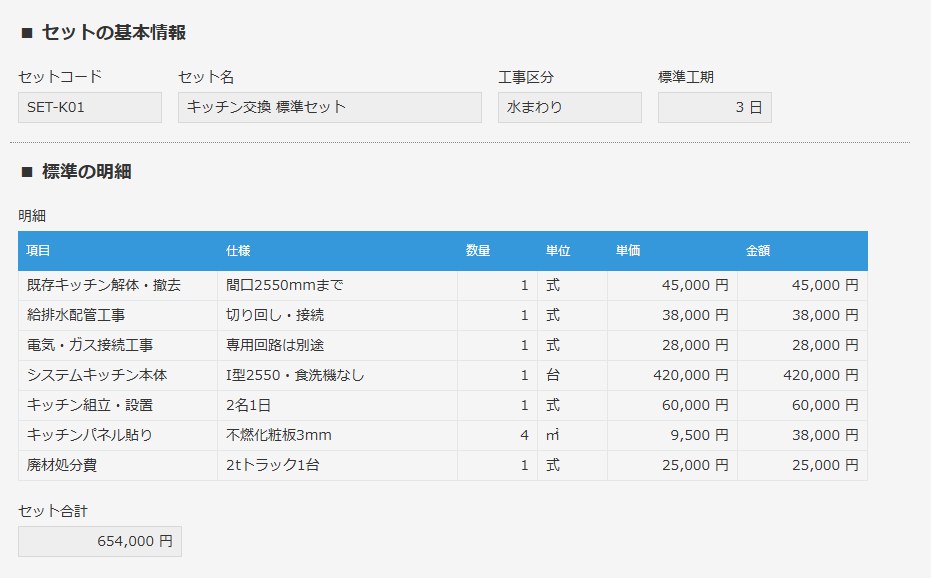
- 工事セットマスタ:セットコード・セット名・工事区分・標準工期と、明細のテーブル(項目・仕様・数量・単位・単価・金額)
- リフォーム見積:見積番号・見積日・顧客名・現場住所、セットコード(ルックアップ)・セット名・標準工期と、同じ列を持つ明細のテーブル
マスタには3つのセットを登録しました。キッチン交換のセットはこうなっています。
準備で要るのは2点です。
- マスタの「セットコード」で「値の重複を禁止する」にチェックを入れる。どのレコードの明細を写すかを1件に決めるための条件です
- 見積側のテーブルの列を、マスタと同じフィールド名・同じ型で作る。あとの対応付けが自動で入ります
見積アプリの「セットコード」は、マスタのセットコードを参照する普通のルックアップです。「ほかのフィールドのコピー」にはセット名だけを入れてあります。
手順1 プラグインを追加する
見積アプリの「アプリの設定」→「設定」タブ→「プラグイン」→「追加する」で、ルックアップサブテーブルコピープラグインにチェックを入れて追加します。一覧に並んだら歯車のアイコンから設定画面を開きます。
手順2 ルックアップとキーを選ぶ
「+設定を追加」でタブを1つ作り、設定名を「見積明細の取得」にしました。「ルックアップフィールド」でセットコードを選ぶと、取得元アプリに工事セットマスタが入ります。
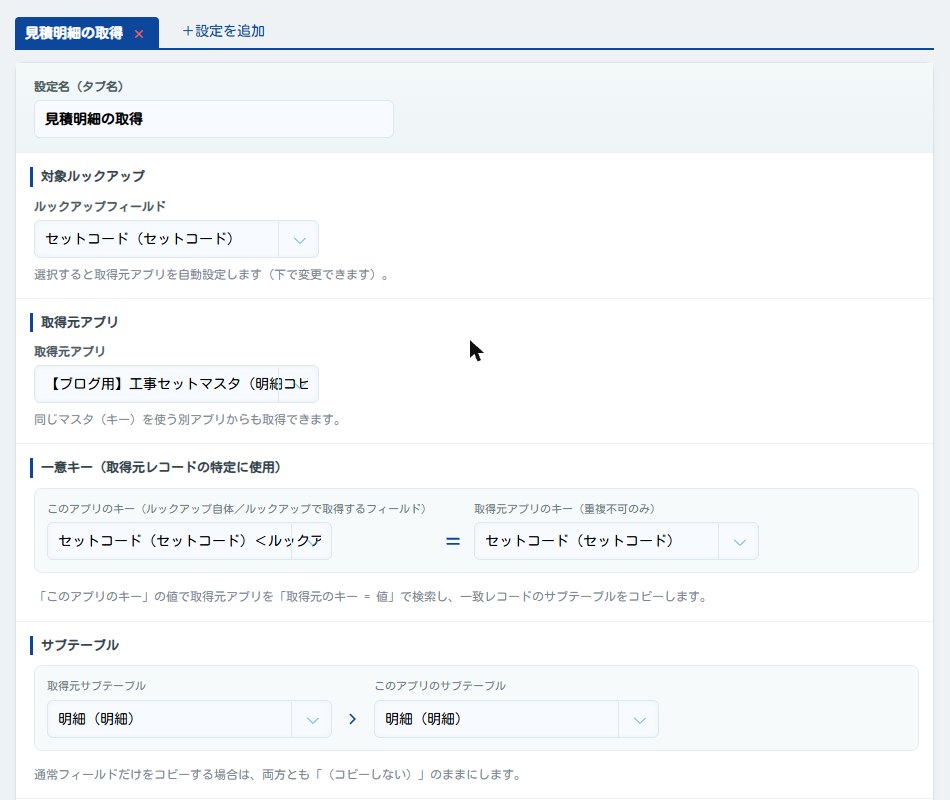
「一意キー」は、どのレコードの明細を取ってくるかを決める欄です。左がこのアプリの値、右が取得元アプリで照合するフィールドです。
ここは1か所だけ手で直しました。ルックアップを選んだ直後、左の「このアプリのキー」にはセット名が入っていました。そのまま保存すると、セット名の値でマスタのセットコードを探しにいく設定になります。候補を開いて、末尾に<ルックアップ>と付いた「セットコード」を選び直します。
手順3 テーブルを選ぶ
「取得元サブテーブル」と「このアプリのサブテーブル」で、それぞれの「明細」を選びます。選んだ時点で、下に「フィールドのマッピング」が出ます。
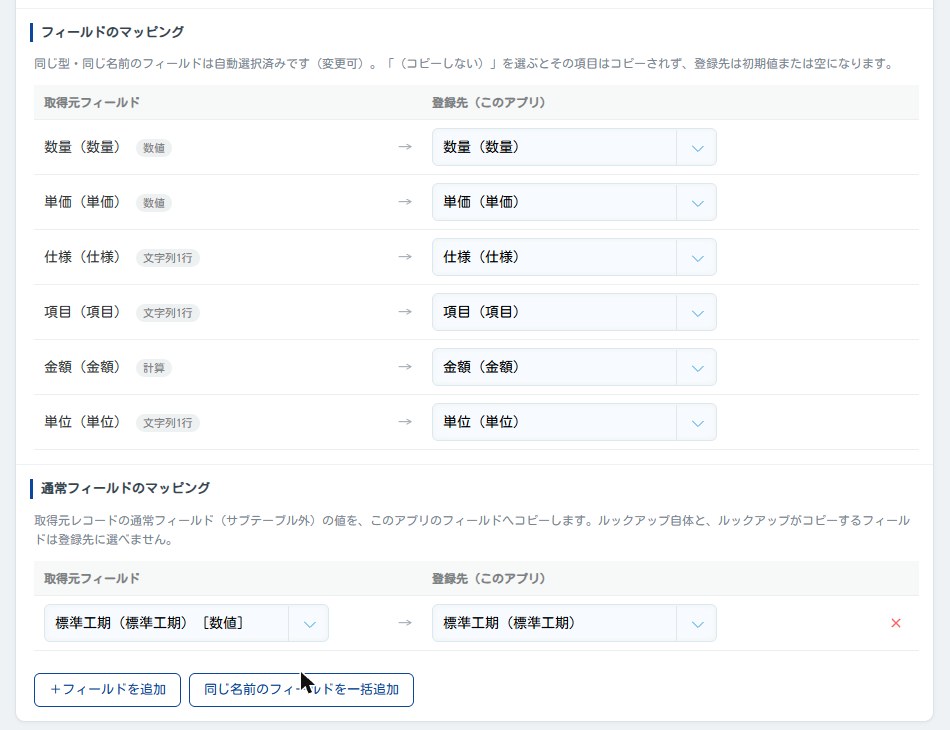
項目・仕様・数量・単位・単価・金額の6列すべてに、登録先が入った状態で出てきました。同じ型・同じ名前の列は自動で対応付けられます。写したくない列があれば、登録先を「(コピーしない)」にします。
その下の「通常フィールドのマッピング」は、テーブルの外にあるフィールドを一緒に運ぶ設定です。「同じ名前のフィールドを一括追加」を押すと「1件のフィールドを追加しました」と出て、標準工期の行が入りました。セット名はルックアップ自身がコピーしているフィールドなので、ここの登録先には選べません。
「設定保存」を押すと「設定を保存して、アプリを更新しました」と出ます。アプリの更新まで済んでいるので、そのまま見積の入力に移れます。
「取得」を押して明細を入れる
見積の追加画面で、セットコードの「取得」を押してキッチン交換のセットを選びます。
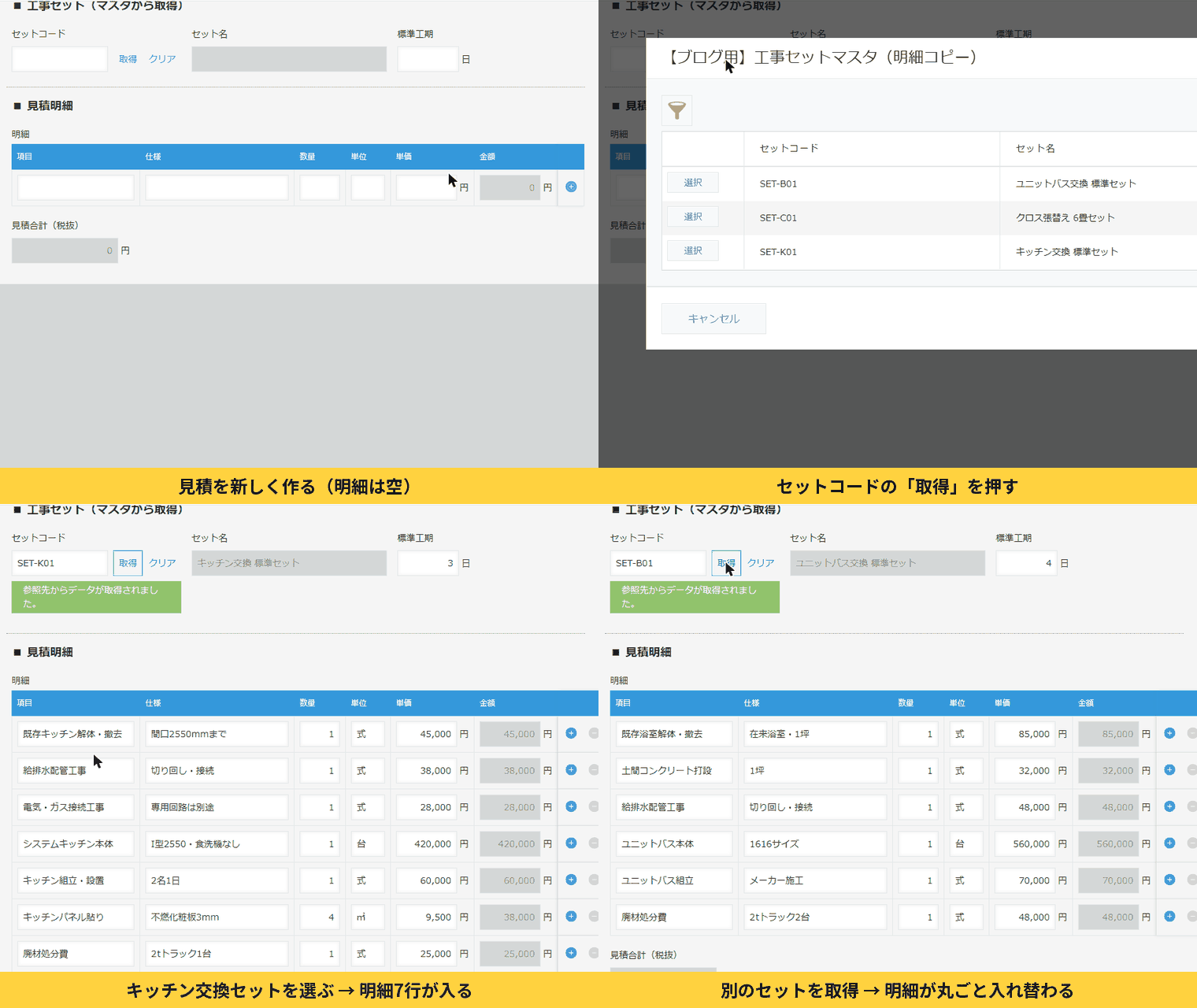
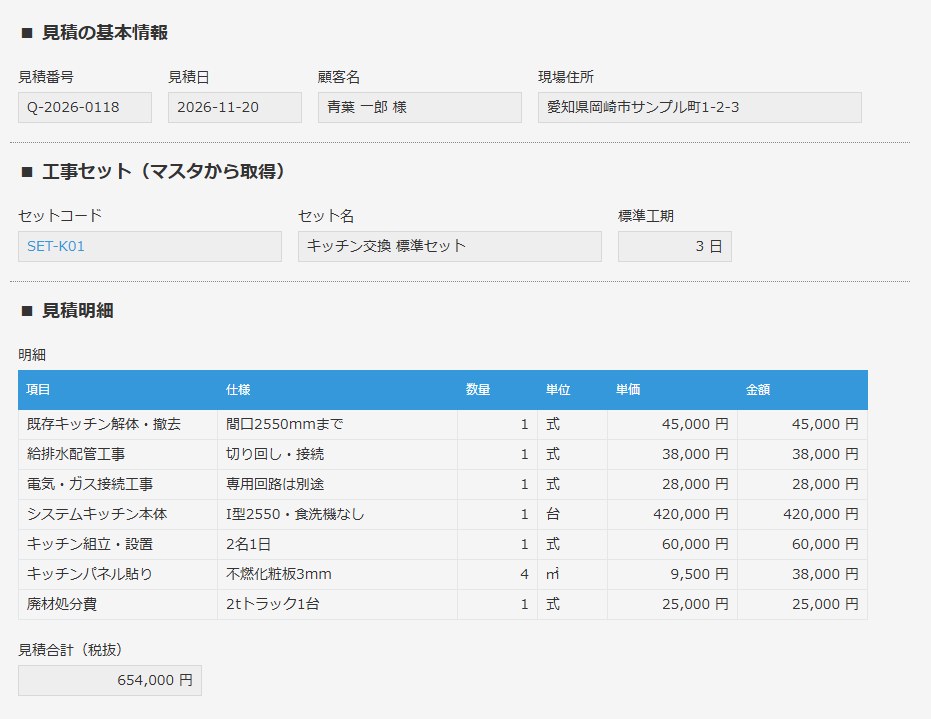
セット名と一緒に、標準工期の「3日」と明細7行が入りました。金額は見積アプリの計算フィールドで出ていて、合計は654,000円。マスタのセット合計と同じ数字です。
最後のコマでは、セットコードを SET-B01 に打ち替えて、もう一度「取得」を押しています。明細はユニットバス交換の6行に入れ替わり、標準工期も4日になりました。キッチンの7行は残っていません。
数量や単価は、取得したあとで普通に直せます。保存した見積がこちらです。

覚える操作が増えないのがいい。「取得」は、みんなもう押してるからね
使うときに押さえておくこと
- コピーは全置換です。「取得」のたびに、明細は取得元の内容へ丸ごと入れ替わります。手で足した行や直した数量も残らないので、セットを取得してから調整する順番にします
- ルックアップの「クリア」を押すと、セットコードとセット名は空になりますが、明細と標準工期は残ります。不要なときは行を手で消します
- 取得元アプリのキーの欄には「重複不可のみ」と書かれています。マスタ側のキーに「値の重複を禁止する」を付けておくのが前提です
- 「このアプリのキー」は、保存の前に<ルックアップ>の付いた項目になっているかを見ます
- 入るのは取得した時点のマスタの内容です。マスタをあとで直しても、保存済みの見積の明細は変わりません

直すのは取得のあと。順番を逆にすると、直した行ごと入れ替わるよ
ほかにこう使える
- 契約マスタの請求明細を、毎月の請求レコードへ展開する
- 点検項目のマスタを、点検記録のテーブルへ展開する
- 定番の発注セットを、発注書の明細へ展開する
どれも、マスタ側にテーブルを持たせて、入力側のルックアップで取得する形です。
このプラグインについて
ここで使ったルックアップサブテーブルコピープラグインは、XenoXのkintoneプラグインの1つです。設定項目の細かい説明はマニュアルにまとめています。
見積のたびに同じ明細を打ち直しているアプリがあれば、まず1セットだけマスタに登録して試すのが早いです。kintoneの業務改善についてはkintone業務改善支援をご覧ください。