
kintoneで稟議を回していても、承認の跡がステータスの文字だけ、ということがあります。画面には「承認済み」と出ているのに、その稟議書を印刷すると押印欄は空のままです。
そこで、承認のアクションを実行したら、その人の印影が稟議書に入るようにします。差し戻したら消えるところまで作ります。

承認はkintoneで終わっているのに、ハンコのために紙へ戻している。この往復がいちばんもったいないところです。
プロセス管理は、ステータスを動かすところまで
kintoneのプロセス管理は、ステータスと作業者を切り替えます。添付ファイルには手をつけません。
そのため押印欄を埋めるには、承認のたびに誰かが印影の画像を貼ることになります。ここで二つの事故が起きます。承認したのに貼り忘れる。そして、差し戻したのに前の印影が残ったままになる。
どちらも「人が手で貼っている」ことが原因なので、承認のアクションに押印をひもづけてしまえば起きません。
作るもの

アプリは2つです。
- 印影マスタ:誰の印影かを登録しておくアプリ
- 稟議書:押印欄とプロセス管理を持つアプリ
稟議書のワークフローはこうしました。
- 申請中 →(申請する)→ 部長確認中 →(部長が承認する)→ 社長確認中 →(社長が承認する)→ 承認済み
- 部長確認中と社長確認中からは、いつでも「差し戻す」で申請中に戻せる
このうち「部長が承認する」で部長印を、「社長が承認する」で社長印を押します。「差し戻す」では押してある印影を消します。
実際の動き
承認してから印影が入るまで、画面では数秒です。
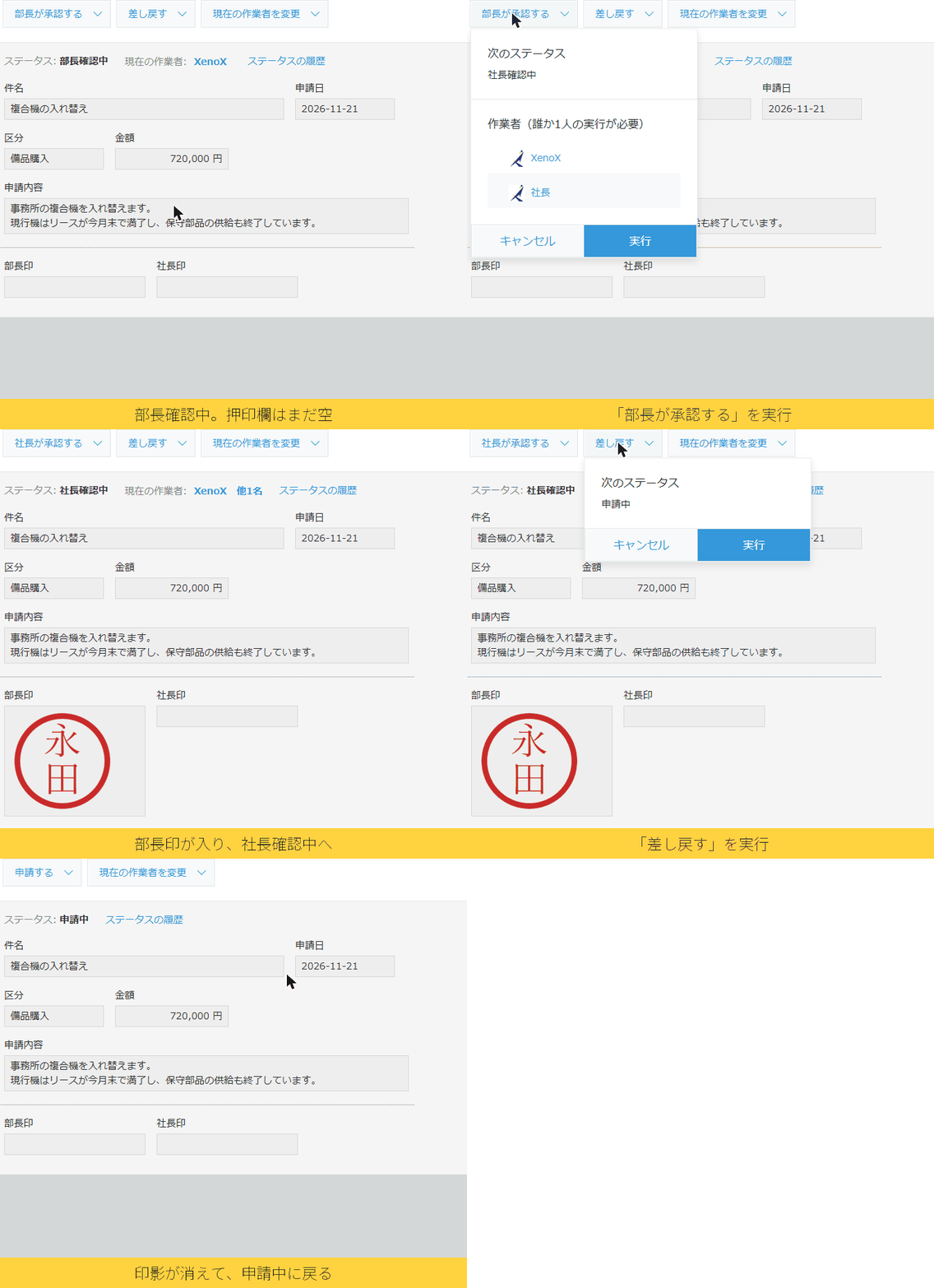
「部長が承認する」を実行すると、部長印の欄に印影が入り、ステータスが社長確認中へ進みます。そこから「差し戻す」を実行すると、印影が消えて申請中に戻ります。
手順
1. 印影マスタを用意する
必要なフィールドは2つだけです。
- ユーザー選択(その印影の持ち主)
- 添付ファイル(印影の画像)
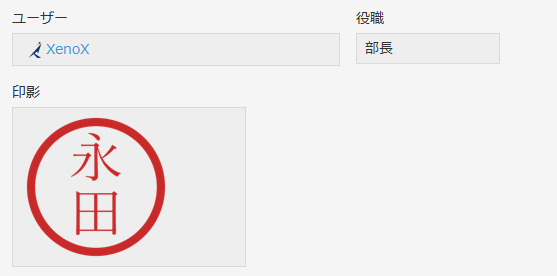
1人につき1レコードで登録します。同じ人のレコードが複数あると、どれが使われるかが決まりません。画像は背景が透明なPNGにしておくと、書類に重ねたときの見栄えがよくなります。
2. 稟議書アプリに押印欄を置く
添付ファイルフィールドを、押印欄の数だけ用意します。今回は「部長印」と「社長印」の2つです。あわせてプロセス管理を設定し、アクション名を決めておきます。この名前が、あとでプラグインの設定画面に出てきます。
押印先に選べるのは、テーブルの外にある添付ファイルフィールドだけです。
3. 印影アプリをプラグインに教える
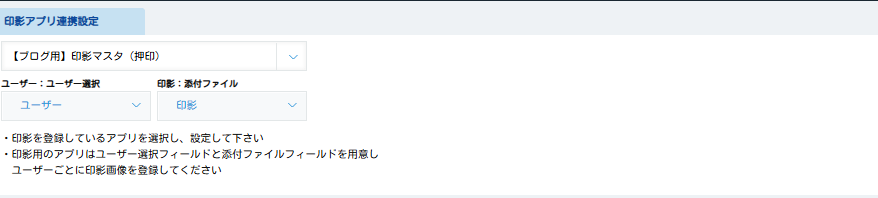
稟議書アプリに押印プラグインを追加し、歯車から設定画面を開きます。いちばん上で、印影マスタのアプリ名と、そのユーザー選択フィールド・添付ファイルフィールドを指定します。
4. 部長印の押印設定を作る
「+ 押印設定を追加」で1件目を作り、名前を「部長印」にします。設定は①から④の順に選ぶだけです。
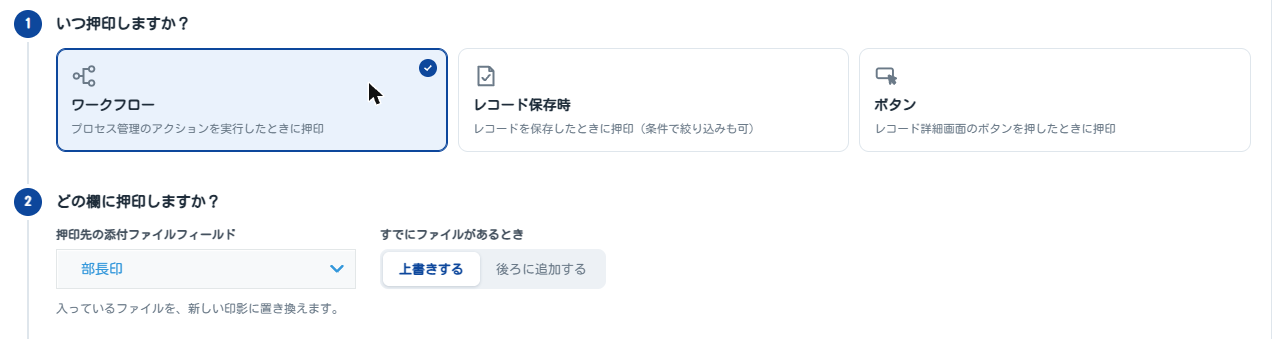
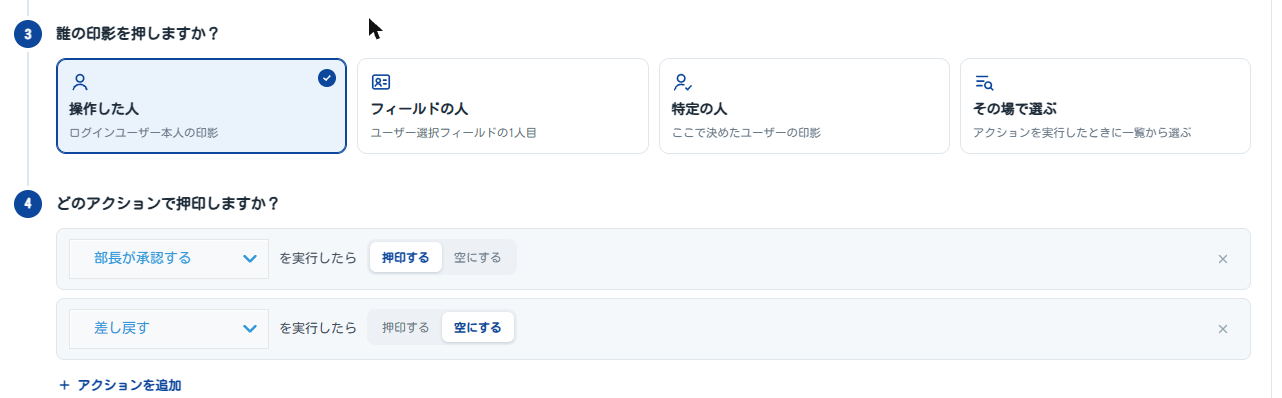
- ① いつ押印しますか? ワークフロー
- ② どの欄に押印しますか? 部長印/上書きする
- ③ 誰の印影を押しますか? 操作した人
- ④ どのアクションで押印しますか? 「部長が承認する」を実行したら押印する、「差し戻す」を実行したら空にする
③の「操作した人」は、ログインしている本人の印影を押すという意味です。部長の承認は部長本人が実行するので、これで部長の印影が入ります。
④で「空にする」を選んだ行が、差し戻しのときに印影を消す部分です。ここを入れておかないと、差し戻した稟議書に承認印が残ります。
5. 社長印の押印設定を作る
2件目を追加し、名前を「社長印」にします。③だけ変えます。
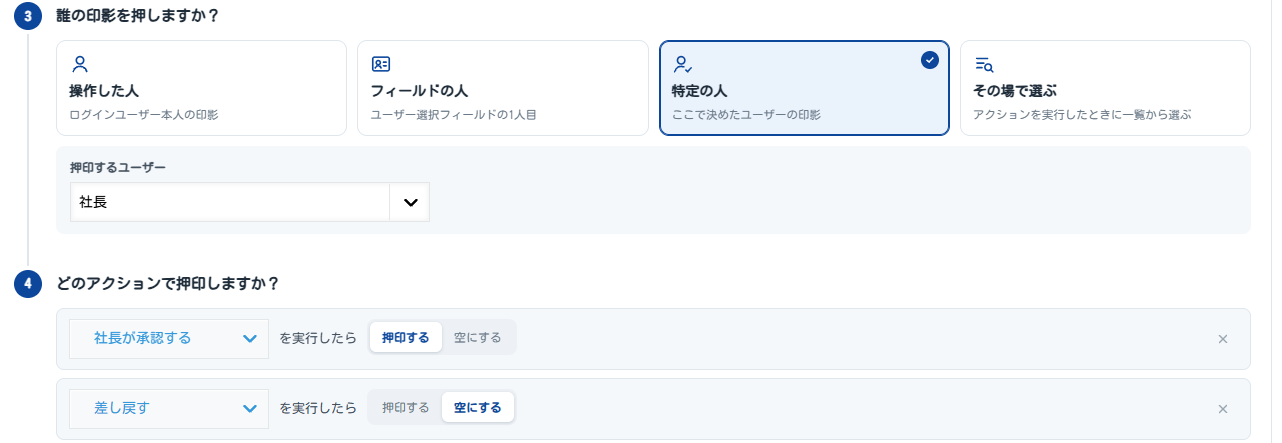
「特定の人」を選ぶと、押印するユーザーを指定する欄が出ます。ここで選んだ人の印影が、誰が実行しても押されます。代表者印のように、押す人が決まっている欄で使います。
候補に出るのは、印影マスタに印影を登録しているユーザーだけです。
6. 設定を保存する
左上の「設定保存」を押します。kintoneの「アプリを更新」までプラグイン側で行うので、アプリの設定画面に戻る必要はありません。
承認するとこうなる
部長と社長が順に承認したあとの稟議書です。
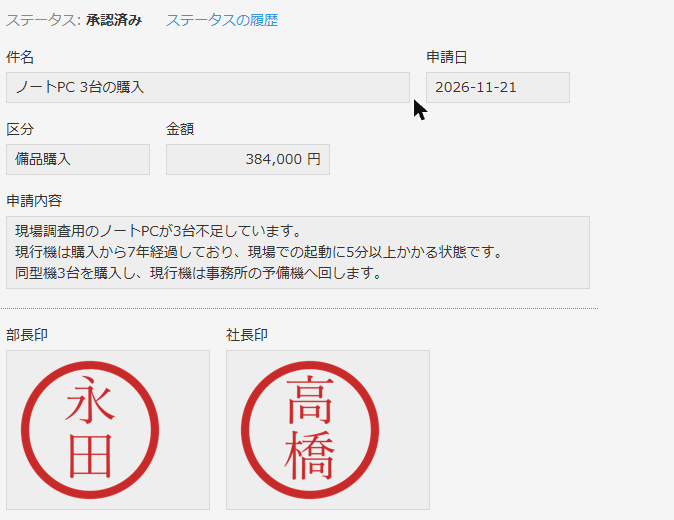
押印欄が2つとも埋まっています。この状態なら、帳票に出しても承認の跡が残ります。
どの選び方をするか
③の「誰の印影を押しますか?」には4つの選び方があります。使い分けの目安はこうなります。
- 操作した人:承認した本人の印影を残したいとき。承認フローの基本はこれです
- フィールドの人:ユーザー選択フィールドに入っている担当者の印影を押したいとき
- 特定の人:代表者印など、押す人が決まっているとき
- その場で選ぶ:実行したときに一覧から選びたいとき
②の「すでにファイルがあるとき」には、上書きするか後ろに追加するかの2つがあります。1つの欄に複数人の印影を並べたいときは「後ろに追加する」を選びます。
先に知っておきたいこと

押印の処理は、操作したユーザー本人の権限で動きます。印影マスタを見られない人が承認すると、印影は押されません。承認する人全員に、印影マスタの閲覧権限を渡しておきます。
それと、「上書きする」を選んだ欄は、もともと入っていたファイルも新しい印影に置き換わります。押印欄は押印専用のフィールドとして用意してください。
まとめ
承認のアクションと押印をひもづけておくと、承認した人の印影が自動で入り、差し戻せば消えます。印影を貼る作業も、貼り忘れの確認も要らなくなります。
押印プラグインの詳しい機能は押印プラグインのページにまとめています。レコード保存時やボタンをきっかけにした押印もできるので、稟議以外の書類にも使えます。
「自社の承認フローだとどう組むのがいいか」から相談したいときは、kintone業務改善支援でお受けしています。アプリの設計からご一緒します。