

エアコンの修理を受け付けている会社に、お客様から電話が入ります。「前に室外機のことで相談した件、どうなりましたか」。kintoneの受付台帳を開いて、その件を探します。
「室外機」という言葉は、件名に入っていることもあれば、お客様から聞いた症状の欄や、担当が書いた対応メモにしか出てこないこともあります。一覧の絞り込みで探すなら、まず件名に「室外機」を含むもので1回。出てこなければ症状の欄で1回、対応メモで1回。お客様を電話口で待たせたまま、同じ画面を3回開くことになります。
画面右上の「アプリ内検索」なら全部の項目をまとめて探せますが、結果は検索専用の画面に切り替わります。試しに「室外機」で検索すると、顧客名と本文の抜粋が1件ずつ縦に並びました。対応状況の列はなく、この画面で絞り込めるのは種類・作成日・作成者だけです。「対応中のものだけ見たい」には応えてくれません。

どの欄に書いたかなんて、書いた本人も覚えていないよ
一覧に検索窓を置いて、複数の項目をまとめて探す
簡単検索プラグインを入れると、レコード一覧の上に検索窓が付きます。キーワードを入れてEnterキーを押すと、あらかじめ選んでおいた複数の項目をまとめて検索し、結果はいつもの一覧の形のまま出ます。
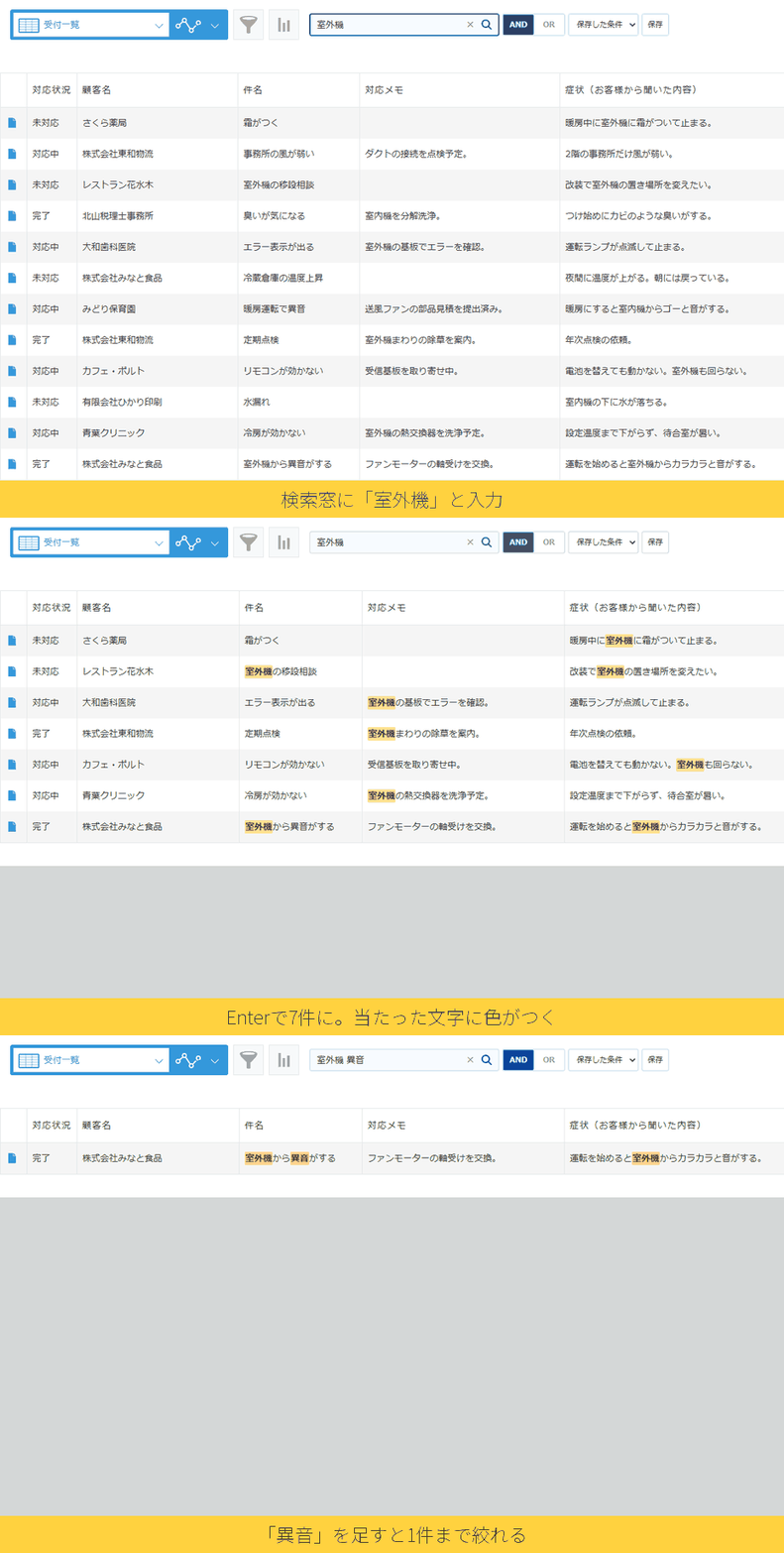
この記事では修理受付台帳のアプリで、「室外機」を件名・症状・対応メモから一度に探し、語を足して1件まで絞り、最後に「対応中」の絞り込みと組み合わせるところまでを実際の画面で追います。
用意したアプリ
修理の依頼を1件1レコードで持つ受付台帳です。
- 受付日(日付)、対応状況(ドロップダウン:未対応、対応中、完了)、担当(ドロップダウン)
- 顧客名、設置先住所、機種(文字列1行)
- 件名(文字列1行)
- 症状、対応メモ(文字列複数行)
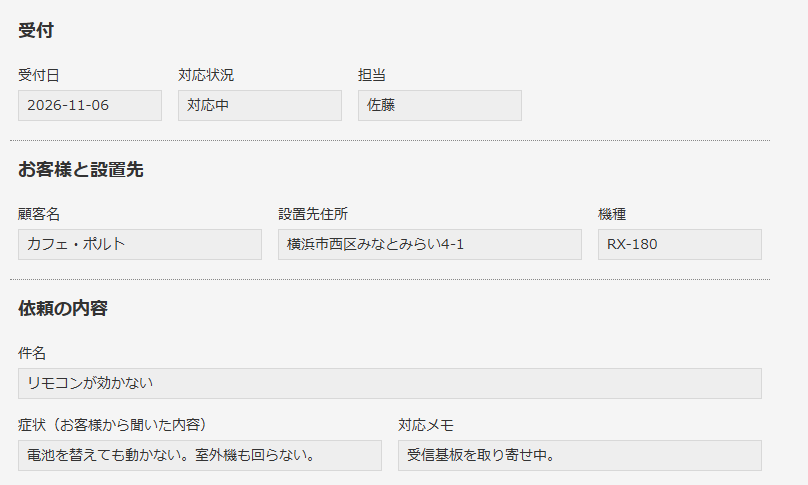
サンプルは12件です。「室外機」という語は、件名に2件、症状に4件、対応メモに3件入れました。件名と症状の両方に入っているレコードが2件あるので、室外機が出てくるレコードは全部で7件です。
一覧は「受付一覧」という名前で、対応状況・顧客名・件名・対応メモ・症状の5列を出しています。設置先住所は一覧に出していません。
手順1 プラグインを追加して、検索する項目を選ぶ
アプリの設定の「プラグイン」で「追加する」を押し、簡単検索プラグインにチェックを入れて追加します。設定画面を開くと、タブが5つ並んでいます。
「検索対象」のタブを開きます。最初は「文字列フィールドから自動で選ぶ」がオンになっていて、画面の説明によると、アプリの文字列フィールドの先頭10件が検索対象になります。何も決めなくても使い始められる設定です。今回は探す項目をはっきりさせたいのでスイッチをオフにして、顧客名・設置先住所・件名・症状・対応メモ・機種の6つを選びました。
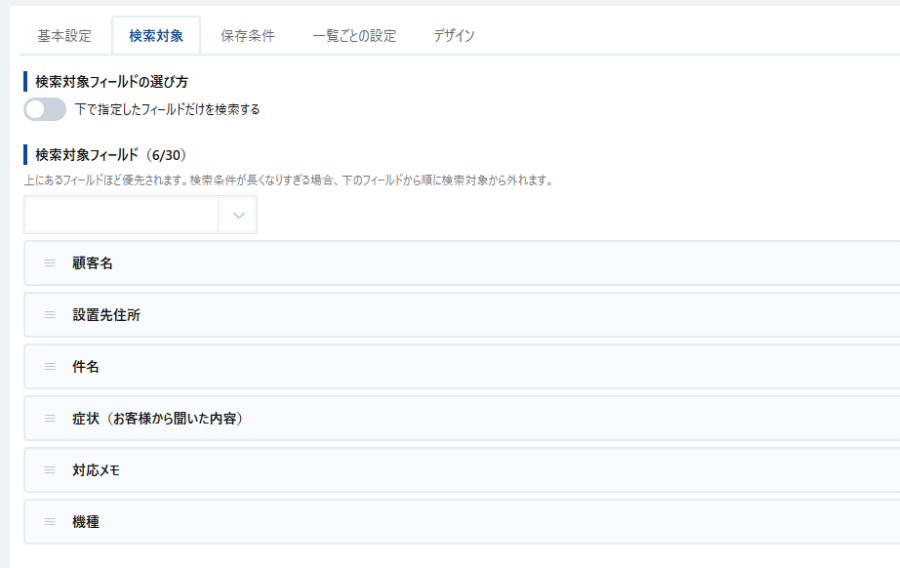
候補に出てきたのは、文字列のほかに日付、ドロップダウン、レコード番号でした。作成者や更新日時は候補に出てきません。見出しの「6/30」のとおり、30個まで登録できます。
手順2 よく使うキーワードを全員向けに登録する
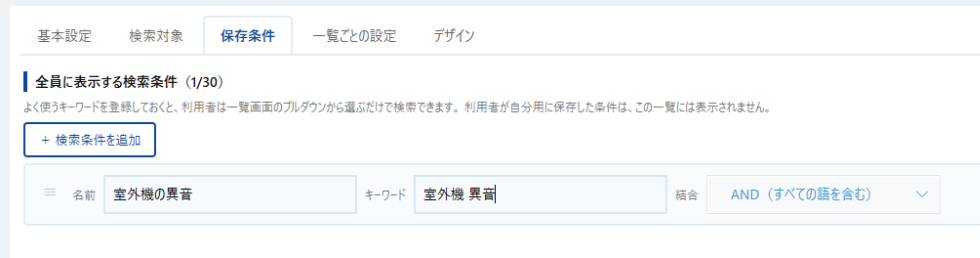
「保存条件」のタブでは、利用者全員の検索窓に出す条件を登録します。「検索条件を追加」を押して、名前に「室外機の異音」、キーワードに「室外機 異音」と入れました。結合は「AND(すべての語を含む)」のままです。
左上の「設定保存」を押すと「設定を保存して、アプリを更新しました」と出ます。アプリの更新まで済んでいるので、「アプリを開く」を押せばそのまま一覧で試せます。
手順3 「室外機」で検索する
一覧を開くと、絞り込みとグラフのアイコンの右に検索窓が付いています。「室外機」と入れてEnterキーを押します。
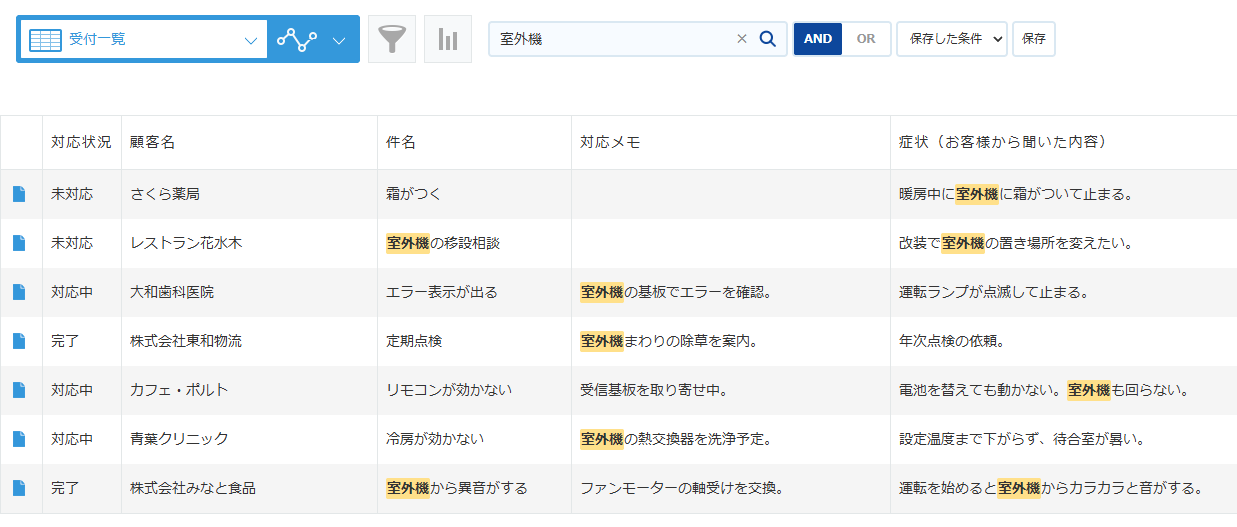
12件が7件になりました。件名で当たったレコード、対応メモで当たったレコード、症状で当たったレコードが、1回の検索で同じ一覧に並んでいます。当たった文字には黄色のマーカーが付くので、どの欄に書いてあったかは見れば分かります。
上から5行目のカフェ・ポルトは、件名が「リモコンが効かない」です。室外機のことは、症状の欄の後半に「室外機も回らない。」と書いてあるだけ。件名の列だけを目で追って探していたら、通り過ぎていた行です。

件名に書いていない話ほど、あとで聞かれるんだよね
手順4 語を足して絞る。ANDとORを切り替える
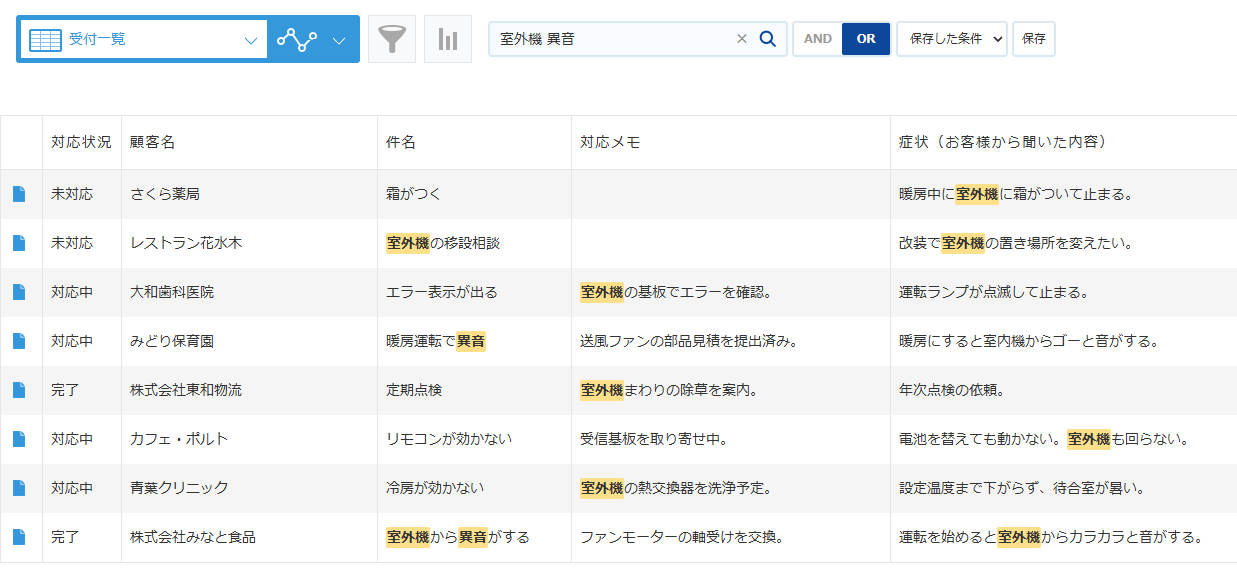
7件はまだ多いので、検索窓に「室外機 異音」とスペースで区切って入れます。検索窓の右の「AND」が選ばれていると、両方の語を含むレコードだけが残ります。

株式会社みなと食品の1件になりました。対応状況は「完了」、対応メモには「ファンモーターの軸受けを交換。」とあります。電話口のお客様に、その場で答えられます。
隣の「OR」を押すと、どちらかの語を含むレコードに切り替わって8件になりました。室外機の7件に、件名が「暖房運転で異音」のみどり保育園が加わっています。ボタンを押した時点で検索し直されるので、Enterキーは押していません。
外したい語があるときは、語の前に半角のマイナスを付けます。「室外機 -異音」で検索すると、室外機の7件から異音の1件が外れて6件になりました。
手順5 標準の絞り込みと組み合わせる
次は「対応中の案件のうち、室外機が関係するもの」を出します。対応状況のように軸が決まっている条件は、kintone標準の絞り込みで掛けます。じょうごのアイコンを押し、対応状況で「対応中」を選んで「適用」を押します。
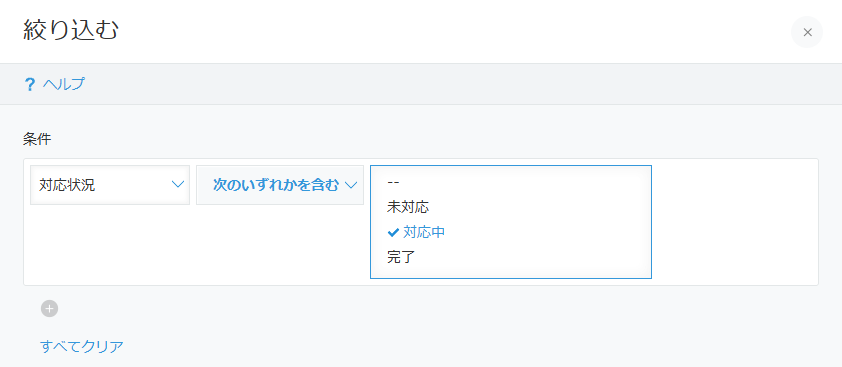
一覧は対応中の5件になりました。この状態のまま、検索窓に「室外機」と入れてEnterキーを押します。
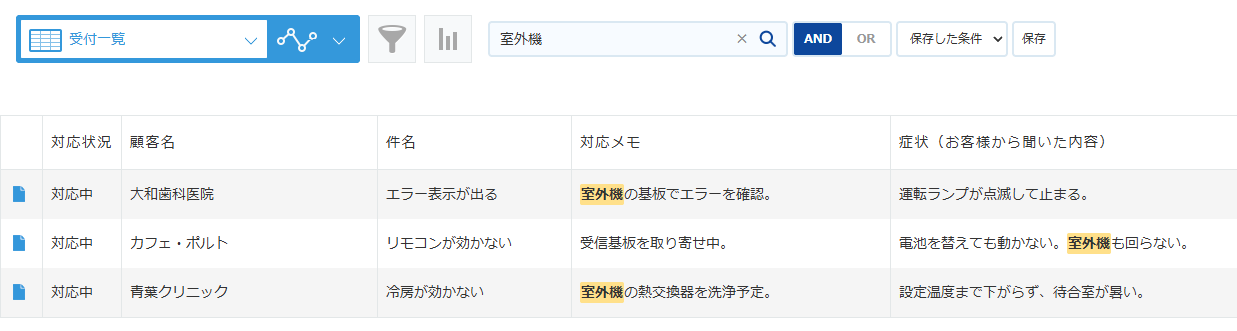
3件です。「対応中」の絞り込みは残ったまま、その中をキーワードで探せました。続けて検索窓の文字を「異音」に打ち直すと、対応中のみどり保育園の1件だけが出ます。完了しているみなと食品の件は出てきません。絞り込みは、語を変えても効いたままでした。
気をつける点が1つあります。検索窓の「×」を押すとキーワードが消えますが、このとき標準の絞り込みも一緒に外れて、12件の一覧に戻りました。絞り込みを残して別の語で探したいときは、×を押さずに文字を打ち直します。
手順6 保存した条件と履歴から呼び出す
検索窓の右の「保存した条件」を開くと、手順2で登録した「室外機の異音」が入っています。選ぶと検索窓に「室外機 異音」が入り、みなと食品の1件が出ました。
自分だけが使う条件は、一覧の画面から足します。「基板」で検索した状態で「保存」を押すと、条件の名前を聞かれます。「基板の案件」と入れると、保存したことを知らせる表示が出て、プルダウンに加わりました。
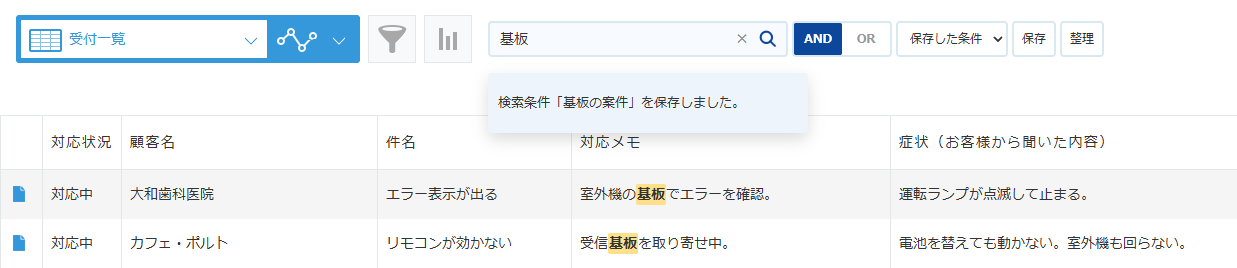
自分で保存した条件があると、右に「整理」ボタンが出ます。押すと自分の条件だけが並び、×で削除できます。設定画面で登録した全員向けの条件は、ここには出てきませんでした。
履歴も残ります。検索窓を空にしてクリックすると、それまでに使ったキーワードが新しい順に並びました。

一覧に出していない項目でも探せる
設置先住所は一覧の列に入れていませんが、検索対象には入れてあります。「みなとみらい」で検索すると、設置先が横浜市西区みなとみらいのカフェ・ポルトが1件出ました。
一覧に住所の列がないので、マーカーはどこにも付きません。なぜ当たったのかはレコードを開いて確かめることになります。よく探す項目は、一覧の列にも出しておくと迷いません。

町名を聞いただけで、どのお客様の件か開けるのは助かるね
使うときに押さえておくこと
- 検索するたびに一覧が読み込み直されます。条件は一覧のURLに入り、右上の件数もそれに合わせて変わります
- 検索窓の×を押すと、標準の絞り込みも外れて一覧が元の状態に戻ります
- 設定画面の「一覧ごとの設定」で、検索窓を出す一覧を選べます。同じ画面に「カスタマイズビューでは動作しません」と書かれています
- 検索対象の候補に、作成者・更新者・作成日時・更新日時は出てきませんでした
ほかにこう使える
- 顧客台帳:会社名、担当者名、備考を検索対象にする。名刺にあった名前しか覚えていない相手でも探せます
- 問い合わせ管理:標準の絞り込みで未完了に絞ってから、製品名で検索する。いま抱えている同じ製品の問い合わせが並びます
- 議事録や日報:本文と所感の欄を対象にして、案件名で検索する。その案件に触れた記録だけを拾えます
このプラグインについて
ここで使った簡単検索プラグインは、XenoXのkintoneプラグインの1つです。機能の詳細と料金プランは、リンク先のページをご覧ください。
アプリに追加して検索する項目を選べば、その日から一覧で使えます。受付台帳や顧客台帳のように、電話を受けながら探すことの多いアプリから試すのが早いです。項目の分け方やアプリの構成から見直したいときは、kintone業務改善支援をご覧ください。