
梱包資材の発注を、kintoneで受けているとします。
資材マスタには、ダンボール・袋・テープ・緩衝材が合わせて35件。発注アプリの明細では、ルックアップで商品コードを引いて、商品名と単価を入れる作りです。
困るのは、発注する人が商品コードを覚えていない場面です。「宅配ビニール袋の白、大きいほう」までは言えても、FK-VWL というコードは出てきません。標準のルックアップは、キーに値を入れて探す仕組みです。空のまま「取得」を押すと35件がそのまま並び、上から目で追うことになります。マスタが数百件になると、この探し方は続きません。

「白の大きいほう」までは言えるのに、コードが出てこない
「取得」の候補一覧に、分類の絞り込みを付ける
ルックアップ段階絞り込みプラグインは、「取得」で開く候補一覧の上に、分類を選ぶ欄を並べます。大分類を選ぶと一覧がその分類だけになり、隣に中分類の欄が出ます。段は5つまで設定できます。
今回は、発注明細のテーブルに行ごとの「取得」ボタンを置く形で作りました。
作るもの
アプリを2つ用意しました。
- 資材マスタ:大分類・中分類・商品名・商品コード・規格・入数・単価。35件を登録
- 資材発注:発注日・発注先・納品場所と、発注明細のテーブル(資材を選ぶ・資材No・商品コード・商品名・規格・入数・単価・数量・金額)、合計金額
発注明細のテーブルには、このプラグインのための列を2つ入れてあります。
- 資材を選ぶ:チェックボックス。選択肢は「取得」の1つだけにします。入力画面では、この列が「取得」「クリア」のボタンに変わります
- 資材No:数値。選んだ資材の、マスタ側のレコード番号が入ります
商品コード・商品名・規格・入数・単価の5列は、マスタと同じフィールド名・同じ型で作りました。こうしておくと、コピー先の設定がボタン1回で済みます。
手順1 プラグインを追加する
資材発注アプリの「アプリの設定」→「設定」タブ→「プラグイン」→「追加する」で、ルックアップ段階絞り込みプラグインにチェックを入れて追加します。一覧に並んだら歯車のアイコンから設定画面を開きます。
手順2 ボタンの置き場所と取得元を決める
設定名は「資材を絞り込んで取得」にしました。この名前が、候補一覧の見出しになります。
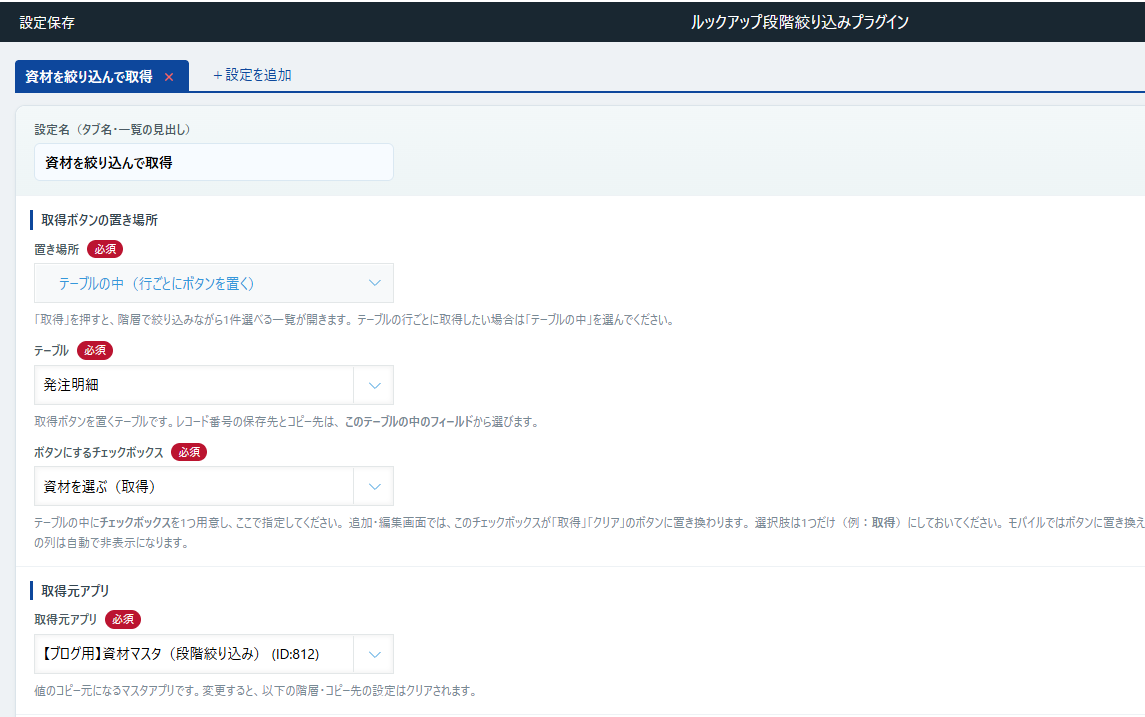
「置き場所」でテーブルの中(行ごとにボタンを置く)を選ぶと、テーブルとチェックボックスを選ぶ欄が出ます。テーブルに「発注明細」、ボタンにするチェックボックスに「資材を選ぶ」を入れました。
「取得元アプリ」は資材マスタです。欄にアプリ名の一部を打つと候補が絞られます。
置き場所のもう1つの選択肢は「テーブルの外(スペースにボタンを置く)」です。今回は使っていません。
手順3 絞り込む階層を並べる
「絞り込む階層」に、上から選ばせたい順でマスタのフィールドを入れます。階層1に大分類、階層2に中分類、階層3に商品名を選びました。
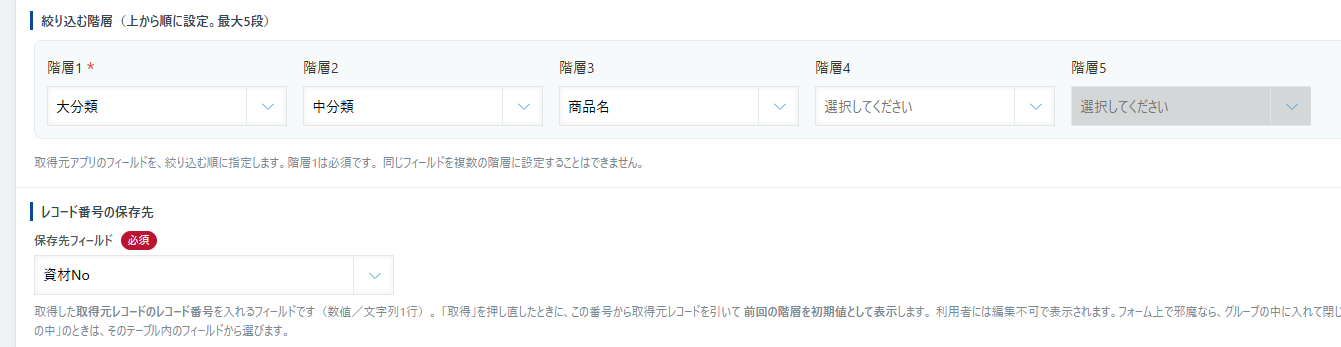
その下の「保存先フィールド」には、テーブルの「資材No」を選びます。どの資材を選んだかをレコード番号で覚えておく欄で、あとで出てくる「選び直し」に使われます。
手順4 コピー先と、一覧に出す列を決める
「コピー先対応表」で「同じ名前のフィールドを一括追加」を押すと、「5件のフィールドを追加しました」と出て、規格・商品コード・商品名・単価・入数の5行が入りました。
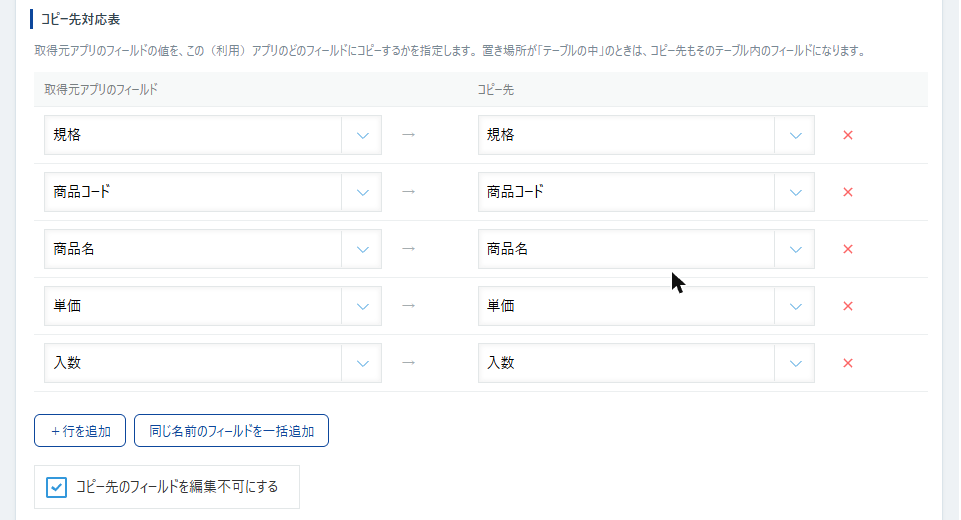
「コピー先のフィールドを編集不可にする」には、最初からチェックが入っています。そのままにしました。
最後の「候補一覧の表示列」は、「取得」で開く一覧に並べる列です。発注する人が見分けやすいように、商品名・規格・入数・単価・商品コードの順にしました。
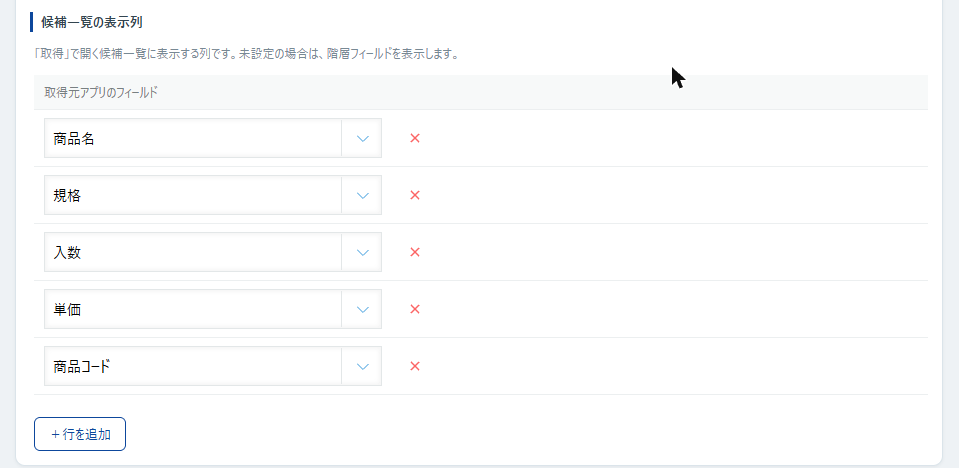
「設定保存」を押すと「設定を保存して、アプリを更新しました」と出ます。アプリの更新まで済んでいるので、そのまま発注の入力に移れます。
「取得」を押して、上から順に選ぶ
発注の追加画面を開くと、明細の「資材を選ぶ」の列に「取得」と「クリア」のボタンが出ています。
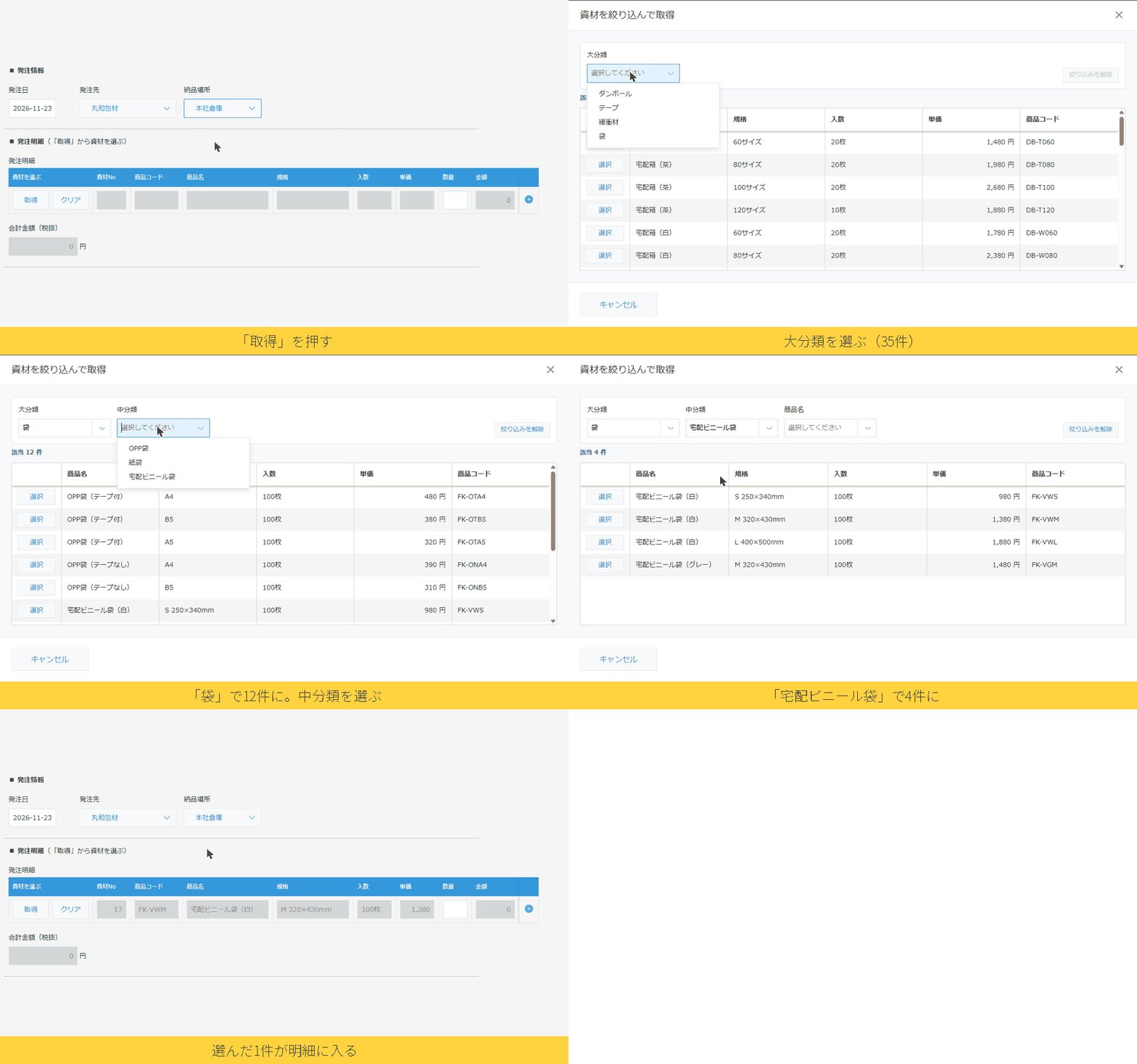
「取得」を押すと候補一覧が開き、左上に「該当 35 件」と出ます。大分類で「袋」を選ぶと12件になり、隣に中分類の欄が現れました。中分類で「宅配ビニール袋」を選ぶと4件です。
このとき3段目の商品名の欄も出ていますが、4件なら一覧を見たほうが早いので、そのまま「選択」を押しました。最後の段まで進めなくても、途中で選べます。
選んだ行の商品コード・商品名・規格・入数・単価が、明細に入りました。資材Noの「17」は、マスタ側のレコード番号です。この6項目はグレーになっていて、手では直せません。打つのは数量だけです。
選択肢は文字を打って探せる
分類の欄には文字を打てます。大分類の欄に「テ」と打つと選択肢が「テープ」だけになり、「衝」と打つと「緩衝材」だけになりました。分類の数が多いマスタでも、一覧を上から読まずに済みます。
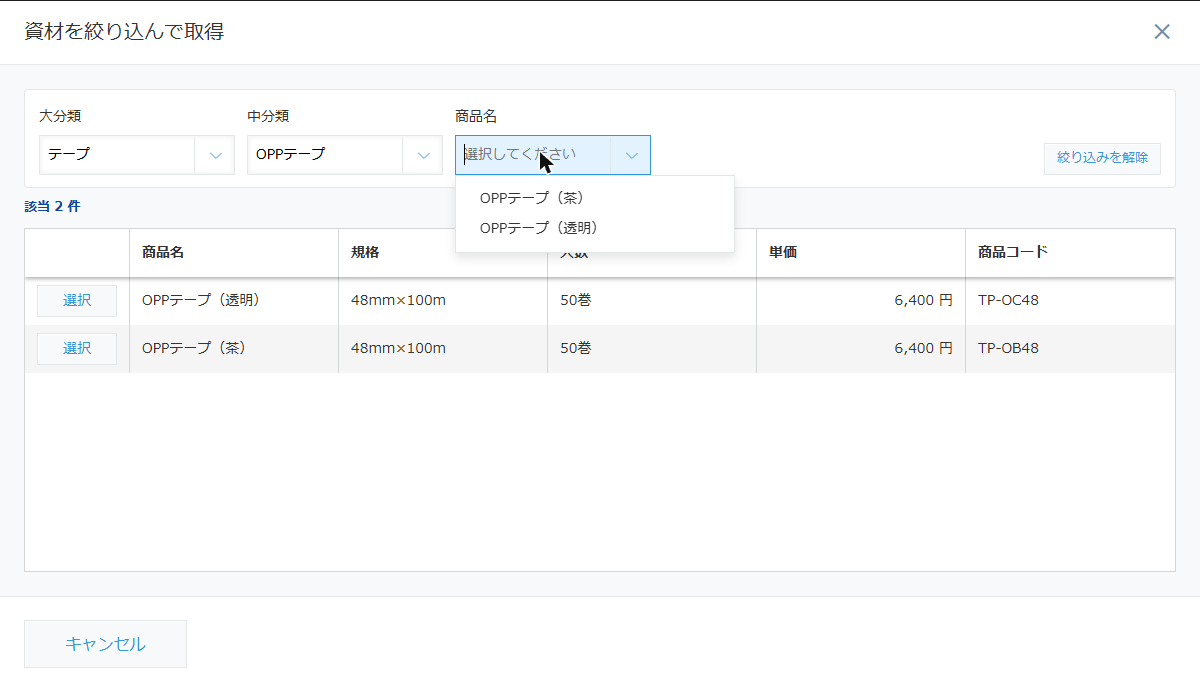
3段目まで選ぶとこうなります。テープ→OPPテープで2件、商品名で「OPPテープ(透明)」を選ぶと1件になりました。右上の「絞り込みを解除」を押すと、35件に戻ります。
一覧の行は、ダブルクリックでも確定できます。
3行入れて保存する
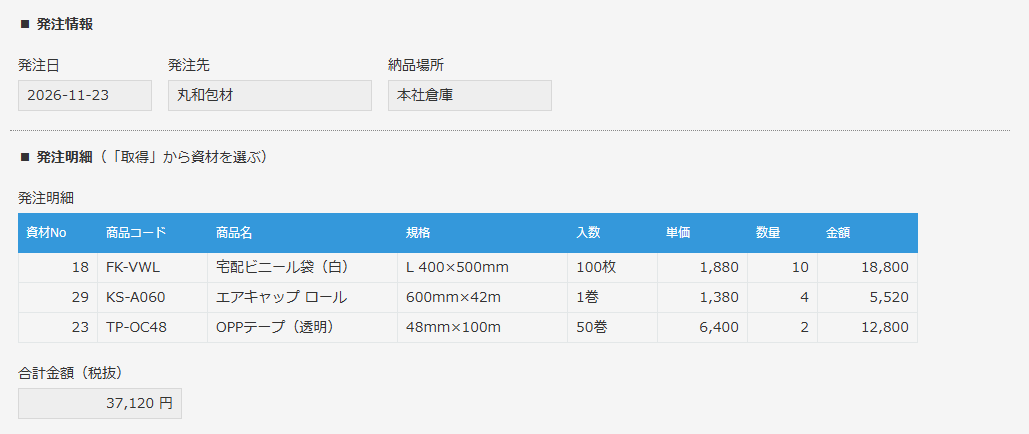
行を追加すると、新しい行にも「取得」と「クリア」が付きます。宅配ビニール袋、エアキャップ、OPPテープの3行を入れました。
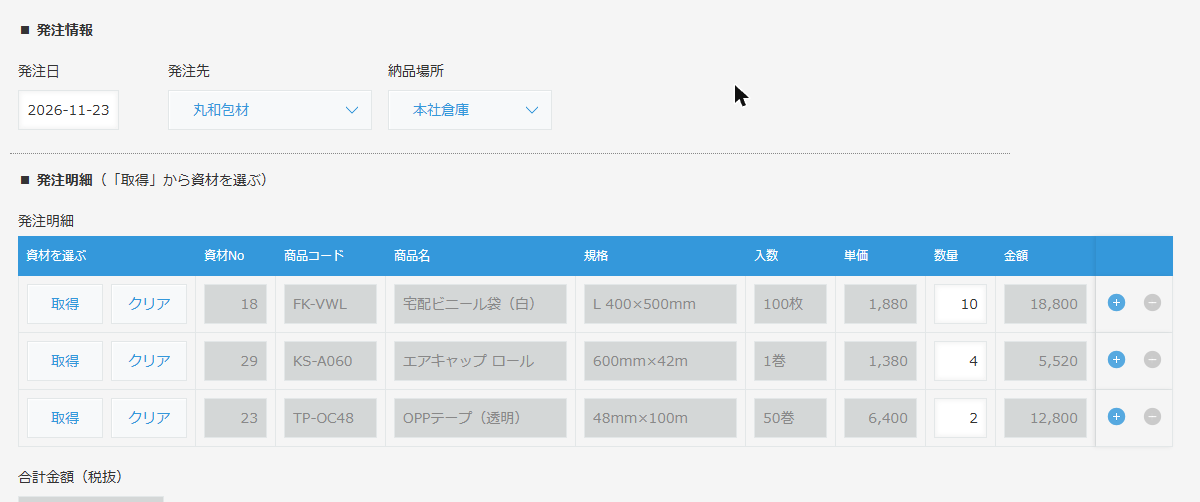
保存した発注がこちらです。合計は37,120円。「資材を選ぶ」の列は、詳細画面には出ません。
選び直すときは、前回の分類が入ったまま開く
1行目は、最初にMサイズを選んでいました。Lサイズに変えたいので、同じ行の「取得」をもう一度押します。
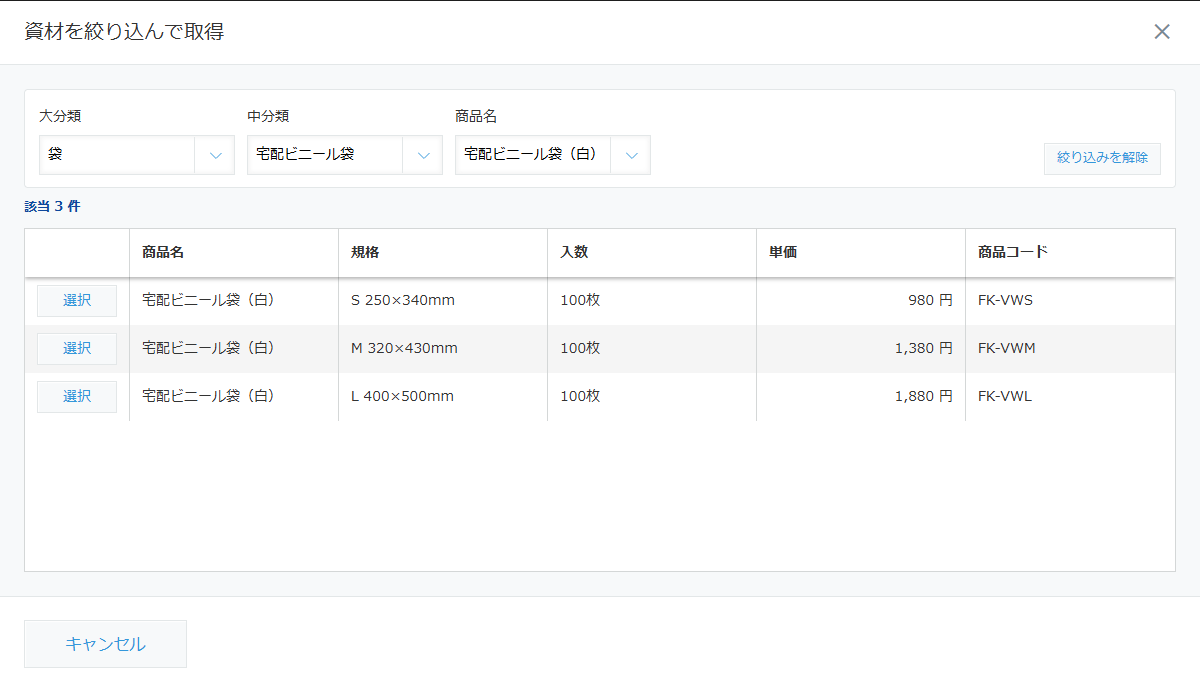
大分類「袋」、中分類「宅配ビニール袋」、商品名「宅配ビニール袋(白)」が入った状態で開きました。一覧は白のS・M・Lの3件です。Lの「選択」を押すと、行の中身がLサイズに入れ替わります。
手順3で保存先にした「資材No」が、ここで効いています。

サイズ違いに変えるときも、同じ分類の続きから選べるよ
使うときに押さえておくこと
- テーブルに足す列は2つです。ボタンにするチェックボックスと、レコード番号を入れる数値のフィールドを、同じテーブルの中に作ります
- チェックボックスのフィールド名が、そのまま列の見出しになります。今回は「資材を選ぶ」にしました
- コピー先の項目は入力画面で直せません。値を変えるときは「取得」で選び直します
- 「クリア」を押すと、その行の資材Noとコピー先が空に戻ります
- 分類の選択肢には、マスタに入っている値がそのまま並びます。表記はマスタ側でそろえておきます

絞り込みの出来は、マスタの分類で決まる。先に大分類と中分類をそろえよう
ほかにこう使える
- 部品マスタを、メーカー→機種→部品名の順に選ぶ
- 物件マスタを、エリア→建物→部屋の順に選ぶ
- 住所マスタを、都道府県→市区町村→町名の順に選ぶ
どれも、マスタ側に分類のフィールドを持たせて、上から順に階層へ並べる形です。
このプラグインについて
ここで使ったルックアップ段階絞り込みプラグインは、XenoXのkintoneプラグインの1つです。設定項目の細かい説明はマニュアルにまとめています。
ルックアップの候補を目で探しているアプリがあれば、まずマスタに大分類の列を1つ足すところから試せます。kintoneの業務改善についてはkintone業務改善支援をご覧ください。