

週に一度の営業会議の前に、案件の一覧を開きます。探しているのは、受注が見えているのに次の一手が決まっていない案件です。確度がAかBで、次回対応日が入っていないもの。
kintoneの標準機能で出すなら、じょうごのアイコンから絞り込みの画面を開き、フィールドを選び、条件と値を決めて「適用」を押します。条件が2つあれば、フィールド選びから値までを2回やります。出てきた一覧を見て「金額の大きいものだけにしたい」と思ったら、同じ画面をもう一度開きます。
Excelなら、見出しの▼を押してチェックを入れれば終わる作業です。

会議の5分前に、絞り込みの画面を何度も開き直したくないんだよね
一覧のヘッダーから絞り込めるようにする
レコード一覧フィルタープラグインを入れると、一覧のヘッダーに小さなじょうごのアイコンが付きます。ヘッダーを押すとその列の条件を入れるパネルが開き、「絞り込む」を押すと一覧がその条件で開き直されます。
この記事では、営業案件のアプリで「確度がAかB」「次回対応日が空欄」「見込金額が100万円以上」の3つを順に重ねて、12件を2件まで絞るところを実際の画面で追います。
用意したアプリ
営業案件を1件1レコードで持つアプリです。
- 案件名、顧客名(文字列1行)
- 商材(ドロップダウン:保守契約、システム導入、機器販売)
- 確度(ドロップダウン:A、B、C)
- 担当(ドロップダウン)
- 見込金額(数値)
- 受注予定日、次回対応日(日付)
- 商談メモ(文字列複数行)
サンプルは12件で、次回対応日が空欄のレコードを4件混ぜてあります。
手順1 プラグインを追加して、一覧を1つ作る
アプリの設定の「プラグイン」で「追加する」を押し、レコード一覧フィルタープラグインにチェックを入れて追加します。設定する項目はないので、そのまま「アプリを更新」を押します。
一覧の準備が1つ要ります。このプラグインは、最初から用意されている一覧「(すべて)」では動きません。実際に「(すべて)」を開いてみると、アイコンは出ず、ヘッダーを押しても標準の並び替えが動くだけでした。アプリの設定の「一覧」で、表形式の一覧を1つ作っておきます。今回は「案件一覧」という名前で、案件名から次回対応日までの8列を並べました。
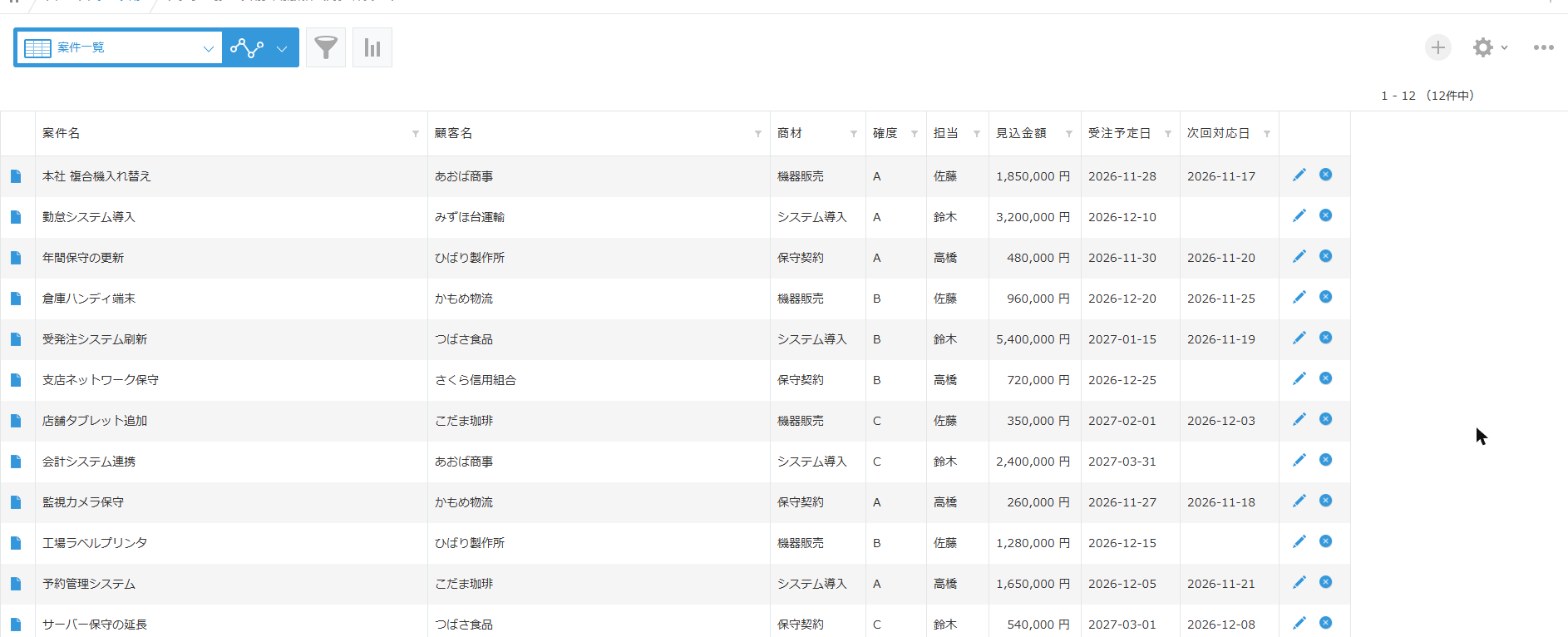
各列のヘッダーの右端に、薄いグレーのじょうごが付きました。これが絞り込める列の目印です。
手順2 確度をAとBに絞る
「確度」のヘッダーを押すと、すぐ下にパネルが開きます。ドロップダウンの列では、選択肢がチェックボックスで並びます。AとBにチェックを入れて「絞り込む」を押します。
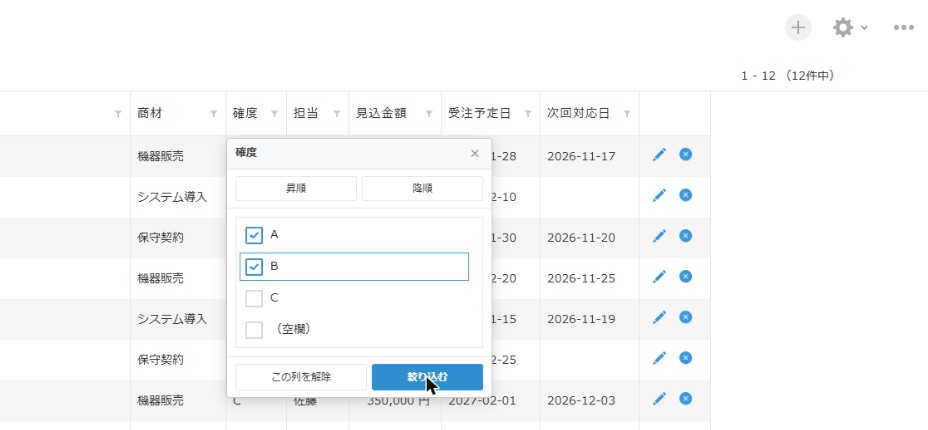
一覧が読み込み直されて、9件になりました。
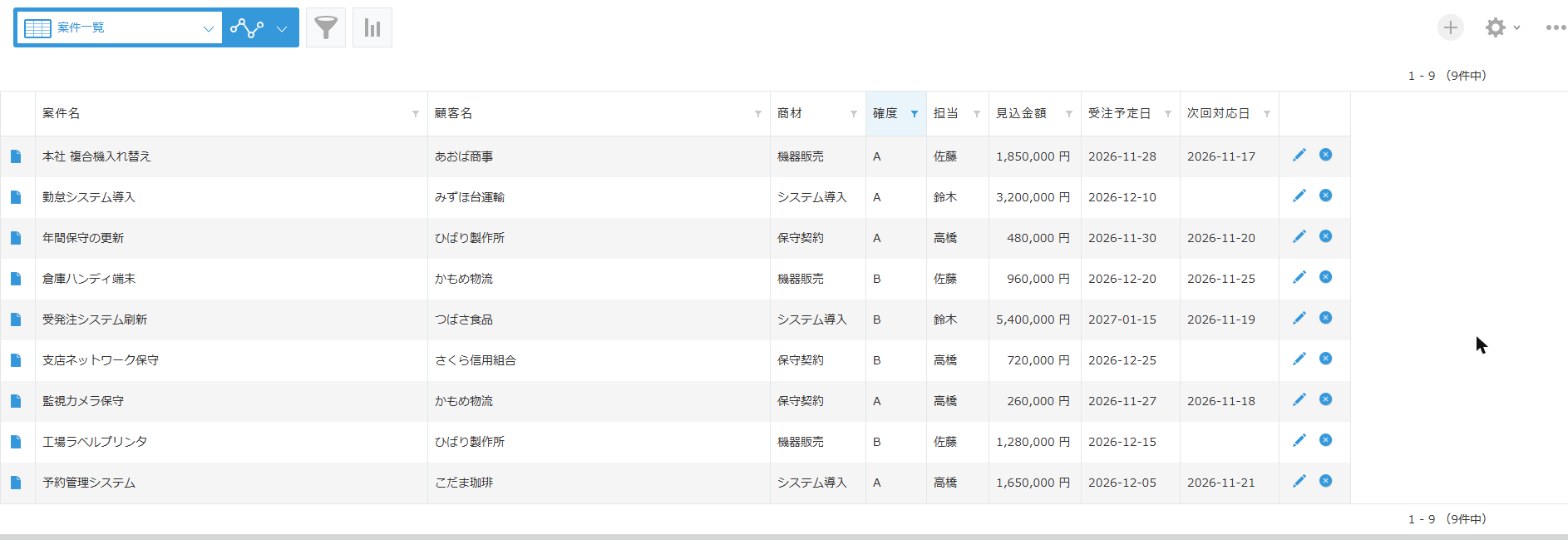
確度のヘッダーが青くなり、じょうごも青く塗られています。どの列で絞っているかは、ヘッダーの色を見れば分かります。
手順3 次回対応日が空欄のものを重ねる
続けて「次回対応日」のヘッダーを押します。日付の列では「以降」「以前」の日付欄と、「空欄のみ」のチェックが出ます。「空欄のみ」にチェックを入れると日付欄が消えるので、そのまま「絞り込む」を押します。
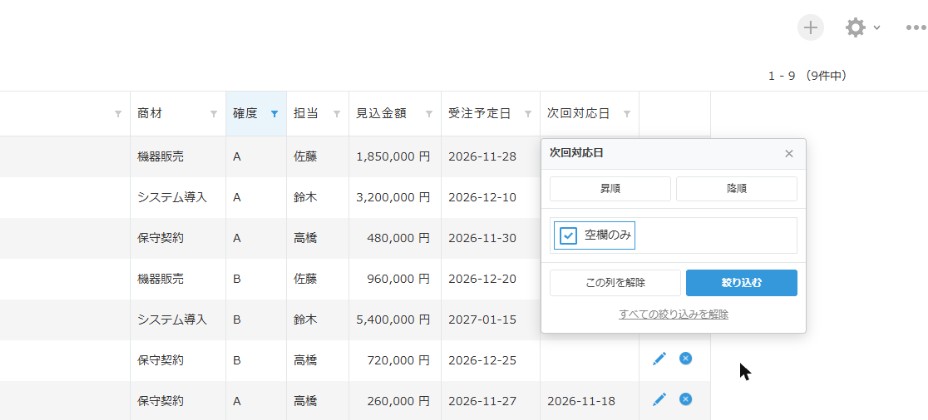
確度の条件は残ったまま、次回対応日の条件が加わって3件になりました。列を変えて絞り込むと、条件は「かつ」で重なっていきます。

勤怠システム導入(320万円)、支店ネットワーク保守(72万円)、工場ラベルプリンタ(128万円)。会議で「次はいつ動くのか」を担当に聞くのは、この3件です。

「空欄」で探せるのが効く。入っていない日付は、目で追うと見落とすからね
手順4 金額で足切りして、並び替える
会議の時間が短い日は、金額の大きい案件だけを見ます。「見込金額」のヘッダーを押すと、数値の列では下限と上限の入力欄が出ます。下限に 1000000 と入れてEnterキーを押します。上限は空のままで絞り込めました。
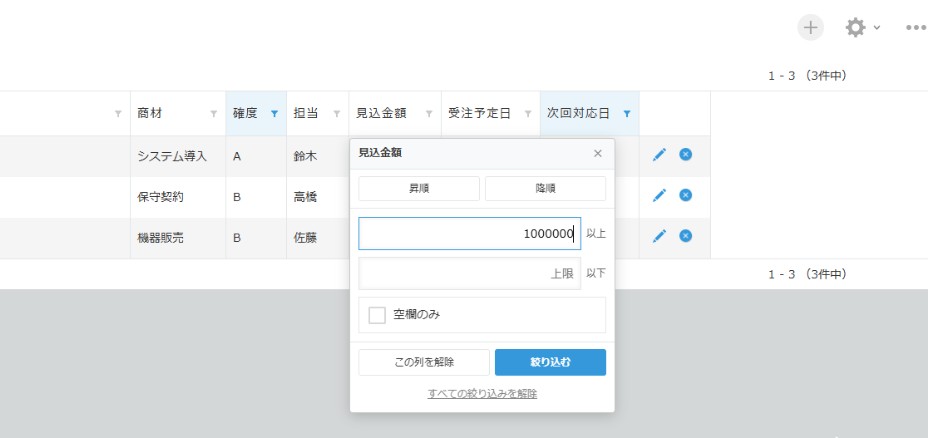
2件になりました。もう一度「見込金額」のパネルを開いて「昇順」を押すと、金額の小さい順に並びます。並び替えだけのときは、一覧は読み込み直されませんでした。

見込金額のヘッダーに上向きの矢印が付いています。このプラグインを入れた一覧では、ヘッダーを押すとパネルが開くので、並び替えはパネルの中のボタンで行います。
元に戻すときは、絞り込み中の列のパネルを開いて、一番下の「すべての絞り込みを解除」を押します。12件の一覧に戻りました。パネルには、その列の条件だけを外す「この列を解除」も並んでいます。
文字の列は「含む」で探せる
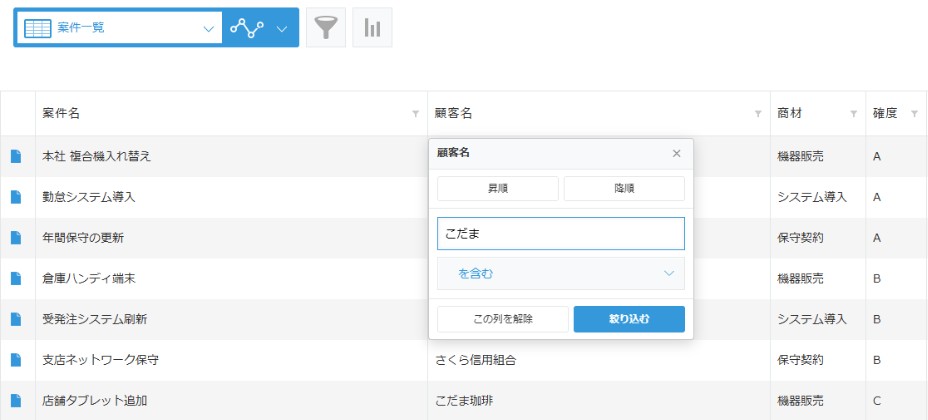
顧客名のような文字列の列では、文字の入力欄と条件のドロップダウンが出ます。「こだま」と入れて、条件は「を含む」のままEnterキーを押すと、こだま珈琲の2件が出ました。

会社名を頭から全部打たなくていい。電話を受けながらでも探せるよ
使うときに押さえておくこと
- 一覧「(すべて)」では動きません。絞り込みたい一覧を選んでから使います
- 絞り込むたびに一覧が読み込み直されます。条件は一覧のURLに入り、右上の件数もそれに合わせて変わります
- 条件は保存されません。一覧を開き直すと絞り込みは外れ、12件に戻りました。毎回使う条件は、kintone標準の一覧として登録しておきます
- 対応しているのはPCのレコード一覧です
ほかにこう使える
- 問い合わせ管理:完了日が空欄のものを出して、受付日の昇順に並べる。古い未完了から順に見ていけます
- 請求管理:ステータスの「未請求」にチェックを入れ、請求金額に下限を入れる。金額の大きい未請求から先に片づけられます
- 取引先マスタ:会社名の一部を「含む」で探す。正式名称を覚えていなくても見つかります
このプラグインについて
ここで使ったレコード一覧フィルタープラグインは、XenoXのkintoneプラグインの1つで、プレミアムプランから使えます。対応しているフィールドの種類と条件の一覧は、リンク先のページにまとめています。
アプリに追加して一覧を1つ用意すれば、その場で使い始められます。案件や問い合わせのように、条件を変えながら何度も見る一覧から試すのが早いです。一覧の設計やアプリの構成から見直したいときは、kintone業務改善支援をご覧ください。