

顧客マスタの住所を、誰かが手で打っています。
打つ人が1人なら、まだ書き方はそろいます。営業が外出先から登録し、事務が電話口で登録し、時々パートさんも入力する。そうなると、同じ市なのに「神奈川県横浜市西区」と「横浜市西区」が混ざります。「ヶ」と「ケ」も混ざります。全角スペースが1つ入った住所も混ざります。
ふだんは誰も困りません。困るのは、そのマスタを使ってDMを出した日です。宛名ラベルを出して、郵送して、数日後に何通か戻ってくる。戻ってきたぶんを調べると、番地の数字が1つ足りなかったり、郵便番号と市区町村が食い違っていたりします。

住所の表記ゆれは、出すまで気づけないのが厄介なんだ
手で打たせないのがいちばん早い
表記を統一するルールを決めて周知する、という方法もあります。ただ、入力する人が増えるほど守られなくなります。
郵便番号住所取得プラグインは、郵便番号を入れると住所が自動で入り、住所の欄は手で打てなくなるという形にします。ルールで守らせるのではなく、そもそも手入力の余地をなくします。
作るもの
顧客マスタのアプリを1つ用意しました。住所まわりは5つに分けています。
- 郵便番号:ここだけ人が入力する
- 都道府県・市区町村・番地以下:郵便番号から自動で入る
- 建物名・部屋番号:郵便番号では決まらないので、人が入力する
フィールドはすべて文字列(1行)です。追加画面を開くと、こうなります。
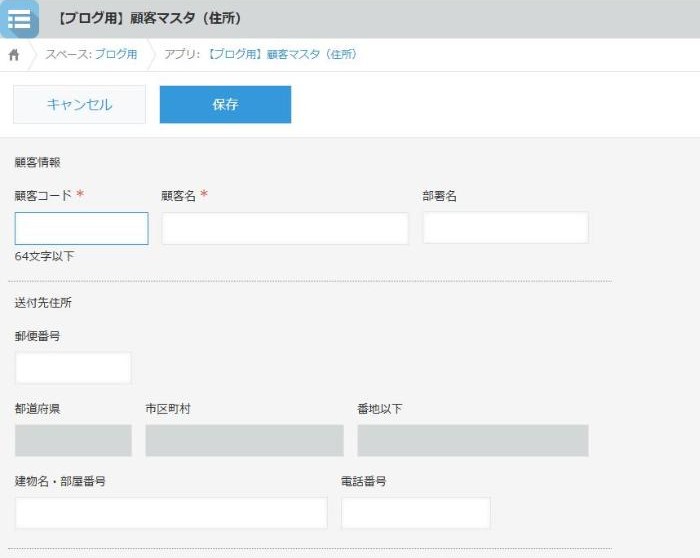
都道府県・市区町村・番地以下がグレーになっていて、クリックしても文字が入りません。建物名と電話番号は普通に入力できます。この状態を作るのが今回の設定です。
手順1 プラグインを追加する
「アプリの設定」→「設定」タブ→「プラグイン」→「追加する」で、郵便番号住所取得プラグインにチェックを入れて追加します。一覧に並んだら歯車のアイコンから設定画面を開きます。
手順2 4つを決めるだけ
設定画面は上から4ブロックです。
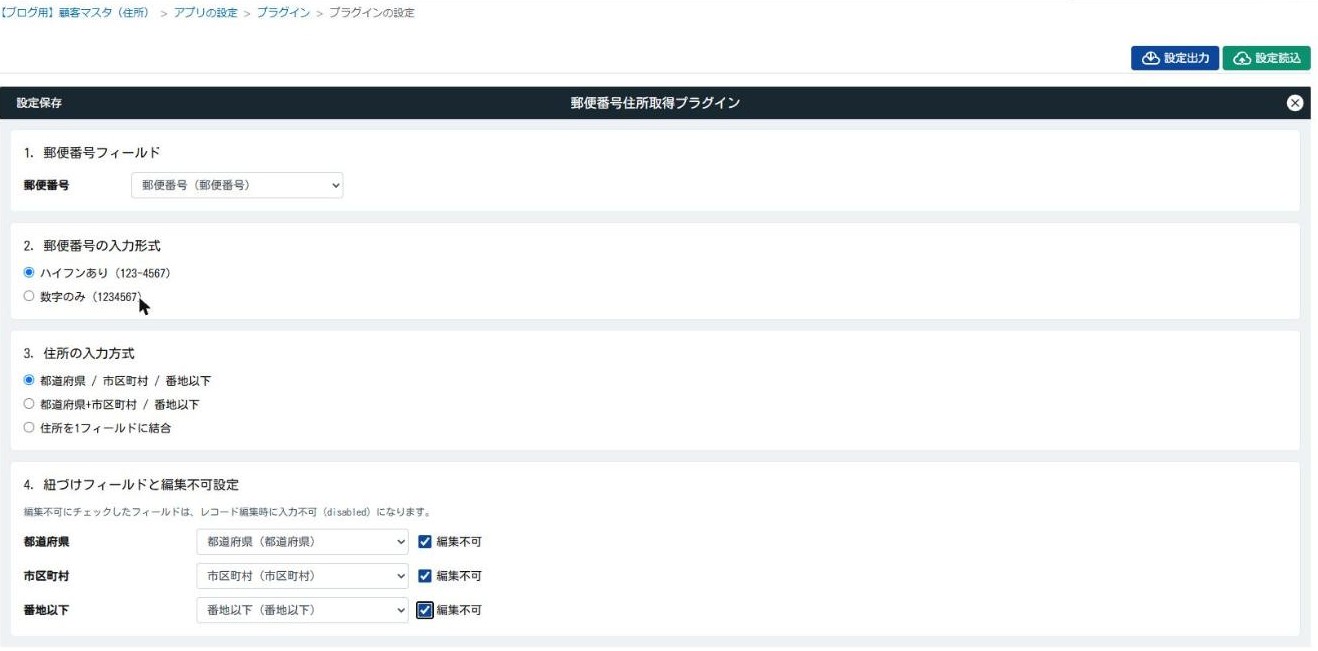
1. 郵便番号フィールド 人が入力する郵便番号の欄を選びます。
2. 郵便番号の入力形式 「ハイフンあり(123-4567)」か「数字のみ(1234567)」。どちらを選んでも、入力された値はその形に整えられます。マスタに両方の書き方が混ざるのを、ここで止められます。
3. 住所の入力方式 アプリのフィールド構成に合わせて3つから選びます。
- 都道府県 / 市区町村 / 番地以下(今回はこれ)
- 都道府県+市区町村 / 番地以下
- 住所を1フィールドに結合
既存のアプリに後から入れるときは、いまあるフィールドの分け方に合うものを選べば、フィールドを作り直さずに済みます。
4. 紐づけフィールドと編集不可設定 どの欄に何を入れるかを指定します。右側の「編集不可」にチェックを入れると、そのフィールドはレコードの追加・編集画面で入力できなくなります。

この「編集不可」が本体。自動で入るだけなら、あとから上書きされて元の木阿弥になる
「設定保存」を押すと、保存とアプリの更新がまとめて実行されます。
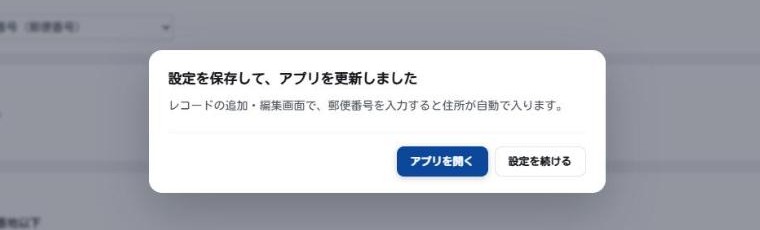
アプリの設定画面に戻って「アプリを更新」を押す必要はありません。
入れてみる
レコードの追加画面で、郵便番号に 1500001 と入れました。ハイフンは打っていません。
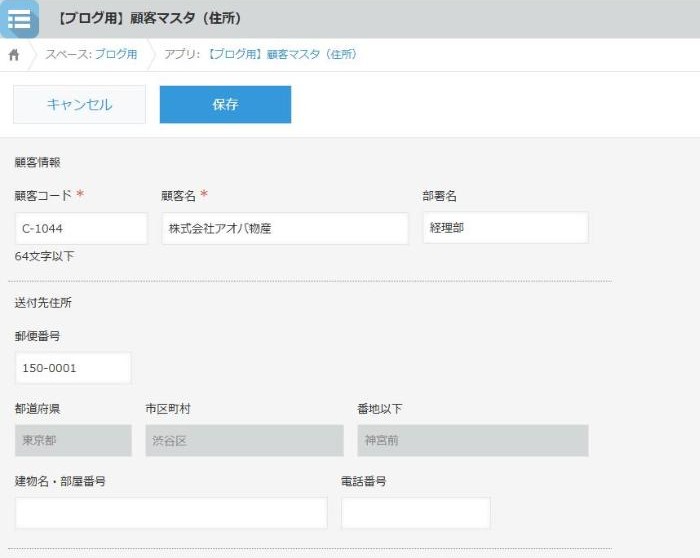
郵便番号が 150-0001 に整形され、東京都・渋谷区・神宮前が入りました。グレーの欄なので、このあと誰かが上書きすることもありません。
残りは建物名と電話番号を打って保存します。
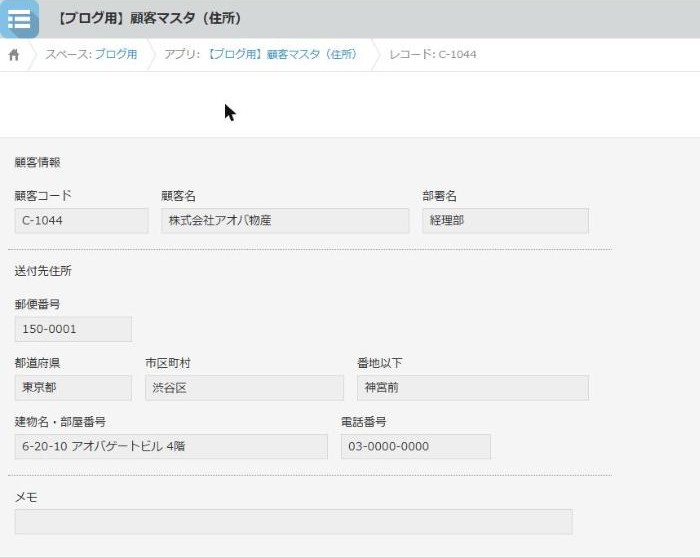
人が打ったのは、郵便番号7桁と、建物名と、電話番号だけです。
登録のない番号を入れたら
試しに、存在しない 999-8888 を入れてみました。
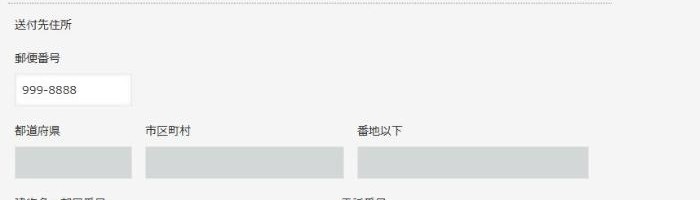
住所は空のままです。中途半端な住所が入ってしまうことはなく、手で埋めることもできないので、「郵便番号が違う」と気づける形になります。
桁数が7桁に足りないときは別で、「郵便番号は7桁で入力してください。」と出て、住所はそれまでの値のまま残ります。
一覧で見るとこうなる
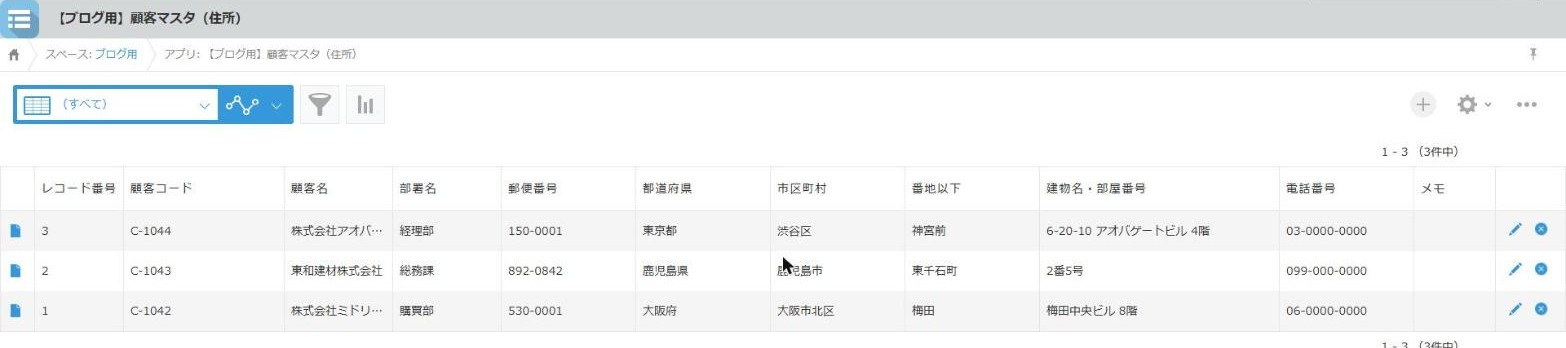
3件とも、都道府県から始まって市区町村が続く同じ形です。ここがそろっていると、「大阪府の取引先だけ」で絞り込んだときに取りこぼしが出ません。CSVで書き出して宛名ソフトに渡すときも、列をそのまま使えます。

絞り込みが効くようになるのは、地味だけど大きい
使うときに押さえておくこと
- 自動で入るのは番地以下までです。建物名・部屋番号は郵便番号では決まらないので、人が入力する欄として分けておきます
- 住所の欄を「編集不可」にすると、郵便番号を入れ直す以外に直す方法がなくなります。例外を手で直したい運用なら、チェックを外して使います
- すでに入っているレコードの住所は、設定しても書き変わりません。既存ぶんをそろえたいときは、郵便番号を入れ直して保存します
- 住所が入るのはPC版のレコード追加画面・編集画面だけです。一覧画面のインライン編集では、郵便番号の整形と編集不可は動きますが、住所は入りません。郵便番号を書き換えるときは編集画面から操作します
- 現在のバージョンでは、スマートフォンのブラウザーで開くモバイル版の画面では動作しません
- 住所の取得には外部の郵便番号検索APIを使っています
ほかにこう使える
- 取引先マスタ:請求書や支払通知の送付先。ここがそろうと、毎月の郵送で戻ってくる件数が減ります
- 従業員マスタ:住所変更届を受けて登録するとき。通勤手当の計算で使う住所がきれいに残ります
- 問い合わせ・見込み客:イベントで集めた名刺をまとめて登録するとき。入力項目が減るぶん、打ち間違いも減ります
このプラグインについて
ここで使った郵便番号住所取得プラグインは、XenoXのkintoneプラグインの1つです。スタンダードプラン以上のご契約で使えます。設定の細かいところはマニュアルにまとめています。
設定は4項目だけで、既存のアプリにも後から入れられます。「住所のデータがそろっていない」と感じているマスタがあるなら、そこから試すのが早いです。kintoneの業務改善についてはkintone業務改善支援をご覧ください。