

紙の注文書を見ながら、kintoneの伝票を入力しています。
片手は紙を押さえ、もう片手でキーボード。入力欄を移るたびにマウスへ持ち替えて、クリックして、またキーボードに戻る。1件なら気になりませんが、明細が10行ある伝票を20件も入れると、この往復だけで時間が溶けます。
Tabキーで送ればいい、とも思います。ただ、送り先はこちらの都合では決まりません。今回のアプリで明細の1行目に入って Tab を押していくと、品番→品名→数量→単価と進んだあと、次に止まるのは「行を追加」のボタンです。欲しいのはそこではありません。

キーボードで打っているのに、移動のたびにマウスを触っている
並び順ではなく、画面上の位置で動く
カーソル移動プラグインは、レコードの追加画面・編集画面でCtrl+矢印キーを使えるようにします。移動先はフィールドの並び順ではなく、画面上の位置で決まります。右にある欄は右キー、真下にある欄は下キー。見たままの方向に動きます。
サブテーブルの中では、行と列を意識した移動になります。行そのものの入れ替えや、行の追加・削除もキーボードだけでできます。
作るもの
受注伝票のアプリを1つ用意しました。
- 受注伝票:伝票番号・受注日・納品希望日/取引先名・先方担当者・電話番号/配送先
- 明細(テーブル):品番・品名・数量・単価・金額(計算フィールド)
- 備考・合計(合計は計算フィールド)
横に3つ並べた行を2段にしてあります。ここで左右と上下の動きが効いてきます。
手順1 プラグインを追加する
「アプリの設定」→「設定」タブ→「プラグイン」→「追加する」で、カーソル移動プラグインにチェックを入れて追加します。
このプラグインは設定を保存しなくても初期値のまま動きます。設定画面を開いて「設定保存」を押すと、保存とアプリの更新がまとめて実行されます。
手順2 キーを確認する
設定画面の上半分が、8つの操作とキーの割り当てです。
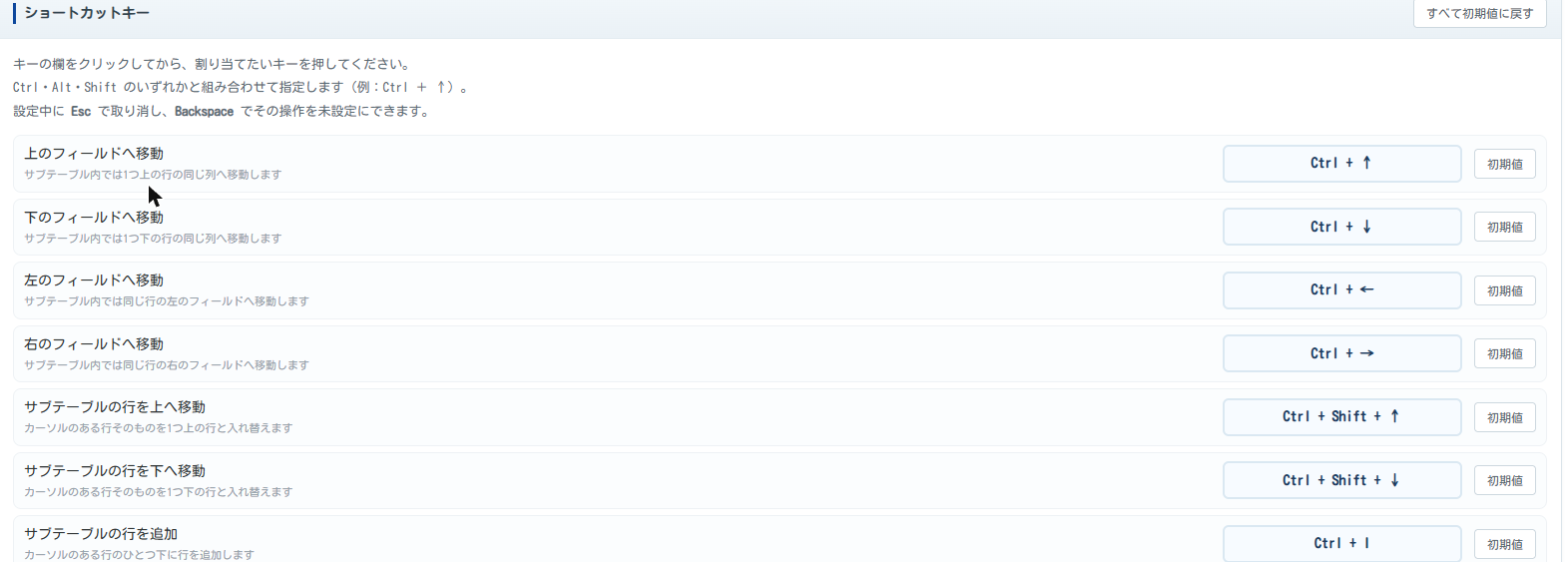
初期値はこのとおりです。変えたいときは、キーの欄をクリックして、割り当てたい組み合わせを実際に押します。Ctrl・Alt・Shift のいずれかとの組み合わせが必須で、文字キー単独は登録できません。Enterキーだけで送る、という設定にはできないということです。
表の外を移動する
追加画面を開いて、伝票番号から入力していきます。
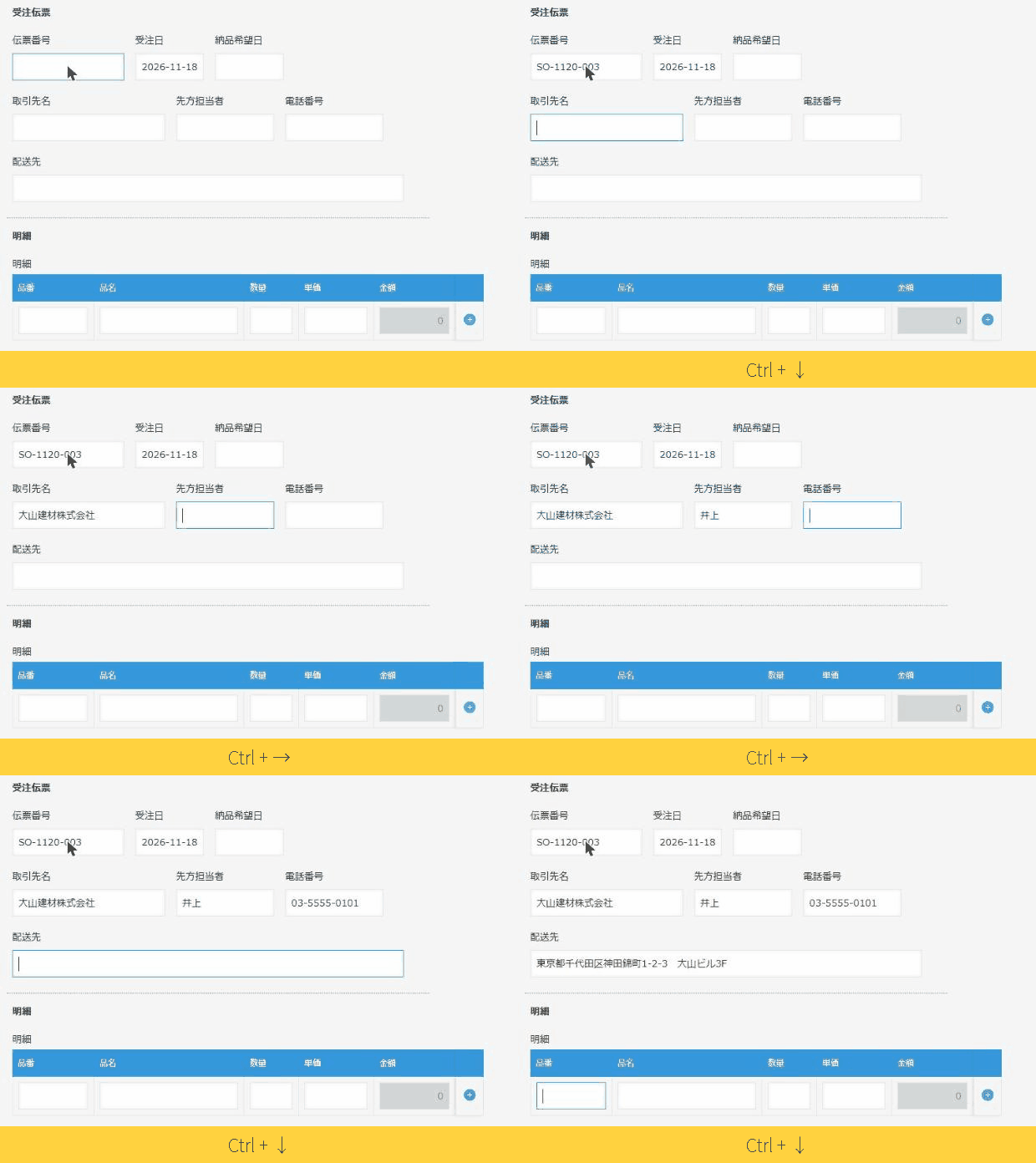
伝票番号から Ctrl+↓ で取引先名へ。並び順でいえば次は受注日ですが、画面の真下にあるのは取引先名です。そこから Ctrl+→ で先方担当者、電話番号と右へ進み、Ctrl+↓ で配送先、もう一度押すと明細の1行目に入ります。
ここまでマウスには触っていません。
明細の中を移動する
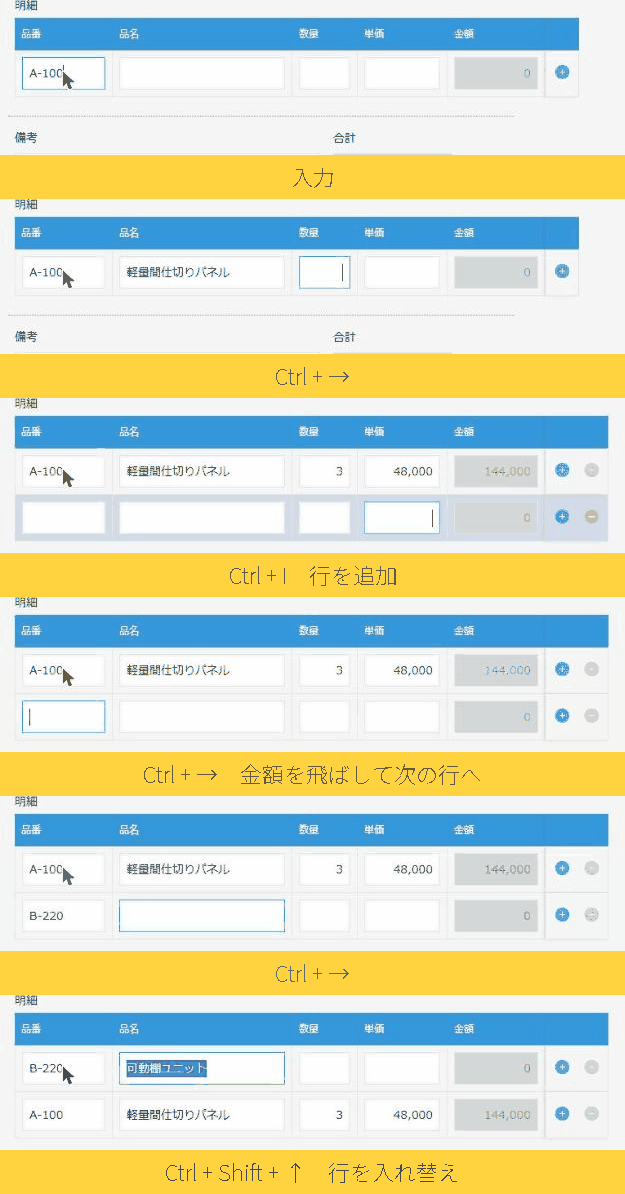
表の中では Ctrl+→ が同じ行の右隣、Ctrl+↓ が1つ下の行の同じ列です。上下に動いても列の位置が保たれるので、数量だけを続けて入れるような打ち方ができます。
単価まで入れたら Ctrl+I で、カーソルのある行のすぐ下に行が増えます。カーソルは追加された行の同じ列へ移ります。
1行目の単価から Ctrl+→ を押すと、金額は計算フィールドで入力できないので飛ばされ、次の行の品番へ折り返します。
最後の Ctrl+Shift+↑ は行そのものの入れ替えです。2行目が1行目と入れ替わり、カーソルも動いた行に付いていきます。

入れ替えは、順番を直すために行を作り直さなくていいのが大きい
使えるキーは画面の右下に出ている
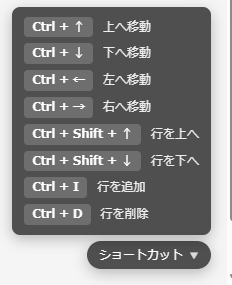
追加・編集画面の右下に、使えるショートカットの一覧が出ます。半透明で、クリックはそのまま下の画面に届くので、重なった位置のフィールドもそのまま触れます。邪魔なときは「ショートカット」のボタンで閉じられ、閉じた状態はブラウザーに記憶されます。
動き方は4つのスイッチで変えられる

どれも初期値はオンです。
- ショートカットを画面に表示 右下の一覧を出すかどうか
- 移動先の入力欄の文字を選択した状態にする すでに値が入っている欄へ移ったとき、その文字が選択された状態になります。そのまま打てば上書きです
- サブテーブルの行端で次(前)の行へ折り返す 上のGIFの折り返しは、これがオンだから起きています
- サブテーブルの行の操作(移動・追加・削除)を使う オフにすると Ctrl+I / Ctrl+D / Ctrl+Shift+↑↓ が無効になります
入力し終わった伝票
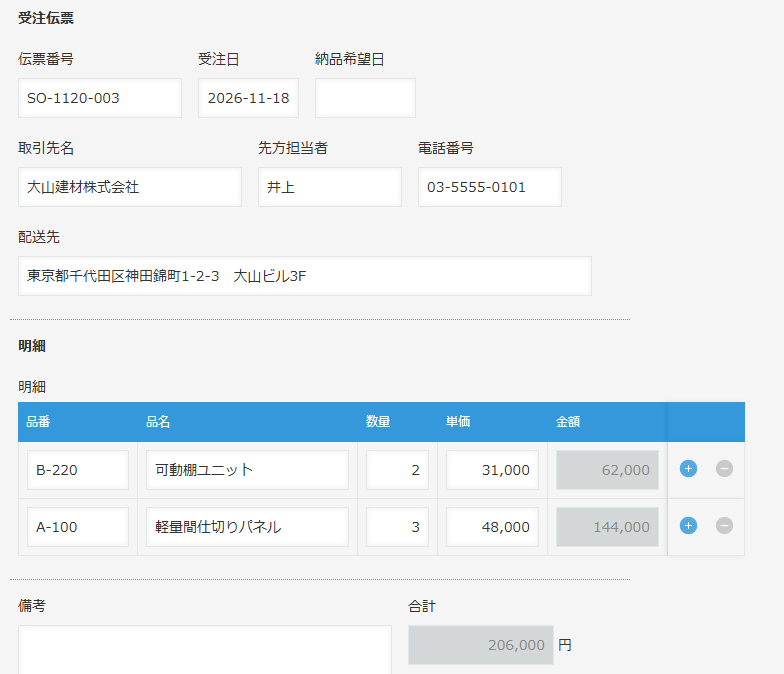
明細2行、合計206,000円。マウスを使ったのは、最初に入力欄をクリックした1回だけです。

設定を保存しなくても初期値で動く。まず入れてみて、合わなければキーを変える
使うときに押さえておくこと
- Ctrl+D は確認なしで行が消えます。押した瞬間に削除されます。行が1つしかないときは何も起きません。保存前なら画面を再読み込みすれば戻せます(入力中のほかの内容も戻ります)
- 行の追加・削除・入れ替えは画面上の操作です。レコードを保存するまで確定しません
- 計算フィールドのように入力できない欄、画面に出ていない欄、閉じたグループの中の欄は移動先になりません。自動で飛ばされます
- 日本語入力の変換中はショートカットが働きません。変換を確定してから移動します
- 動くのはレコードの追加画面と編集画面です。一覧画面や詳細画面では動きません
- キーは Ctrl・Alt・Shift のいずれかとの組み合わせが必須です
- 設定画面の「移動先にしないフィールド」で、ショートカットの移動先から外す欄を指定できます。クリックやTabでは今までどおり入力できます
ほかにこう使える
- 棚卸・検品:品番と実数だけを Ctrl+↓ で縦に打っていく。同じ列を続けて入れる打ち方に向きます
- 日報・作業実績:行数が日によって変わる表で、Ctrl+I と Ctrl+D を使って行数を合わせる
- FAX注文の転記:紙を押さえたまま、片手で明細を埋めていく
このプラグインについて
ここで使ったカーソル移動プラグインは、XenoXのkintoneプラグインの1つです。スタンダードプラン以上のご契約で使えます。設定内容はJSONファイルに書き出して、別のアプリで読み込めます。細かいところはマニュアルにまとめています。
入力の多いアプリほど効きます。明細の行数が多い伝票を毎日触っている人がいるなら、そのアプリから入れるのが早いです。kintoneの業務改善についてはkintone業務改善支援をご覧ください。