

会議室と社用車の予約を、kintoneのアプリで受けているとします。
火曜14時に会議室Aを押さえていたA社との打合せが、先方の都合で木曜に動きました。標準の画面で直すなら、レコードを開いて「編集」を押し、開始日時と終了日時の日付を2か所とも打ち直して保存します。時刻は同じなのに、日付を2回入れることになります。
標準の一覧にもカレンダー形式はあります。月のマス目に予定のタイトルが並ぶ表示で、時刻の軸はありません。会議室ごとに空きを見比べる使い方には向いていません。

日付を1日ずらすだけなのに、入力欄を2つ直すのが地味に手間
カレンダーの上で、予定をつかんで動かす
カレンダープラグインは、kintoneの一覧にカレンダーを出します。表示は月・週・日の3つです。予定はドラッグで動かせて、マウスを離した時点で保存されます。
この記事では、会議室A・会議室B・社用車1の予約アプリを作り、次の3つを試しました。
- 週の表示で、予定を別の日へ動かす
- 週の表示で、2日間の予定を3日間に伸ばす
- 日の表示で、予定の時間帯をずらし、長さを変える
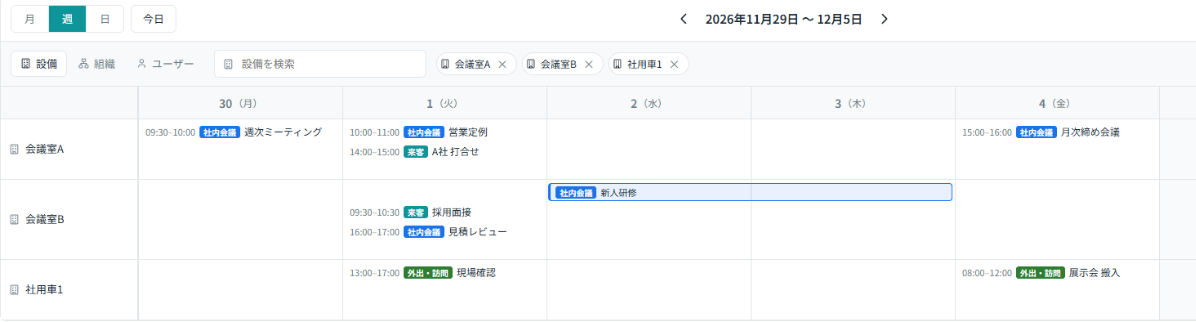
出来上がったカレンダーがこちらです。週の表示で、行に設備、列に日付が並びます。
手順1 カレンダーを出す一覧を作る
アプリの設定で一覧を1つ追加し、「表示形式」をカスタマイズ、「表示するデバイス」をPC・モバイルにします。名前は「予定カレンダー」にしました。
アプリは、フィールドを1つも作らない状態から始めています。予定に使うフィールドは、手順3でプラグインが作ります。
手順2 プラグインを追加して、表示先を選ぶ
「アプリの設定」→「プラグイン」からカレンダープラグインを追加し、設定画面を開きます。「基本設定」タブの「カレンダーを表示する一覧」で、手順1の一覧を選びます。
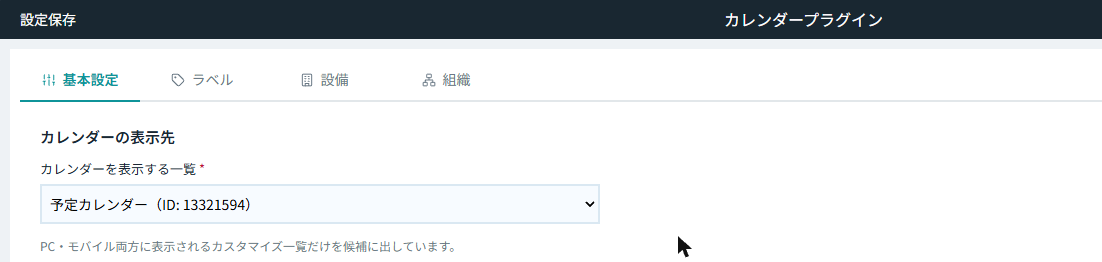
候補に出るのは、PCとモバイルの両方に出すカスタマイズ一覧だけです。手順1の「表示するデバイス」がPCだけになっていると、ここに並びません。
手順3 ラベルと設備を登録する
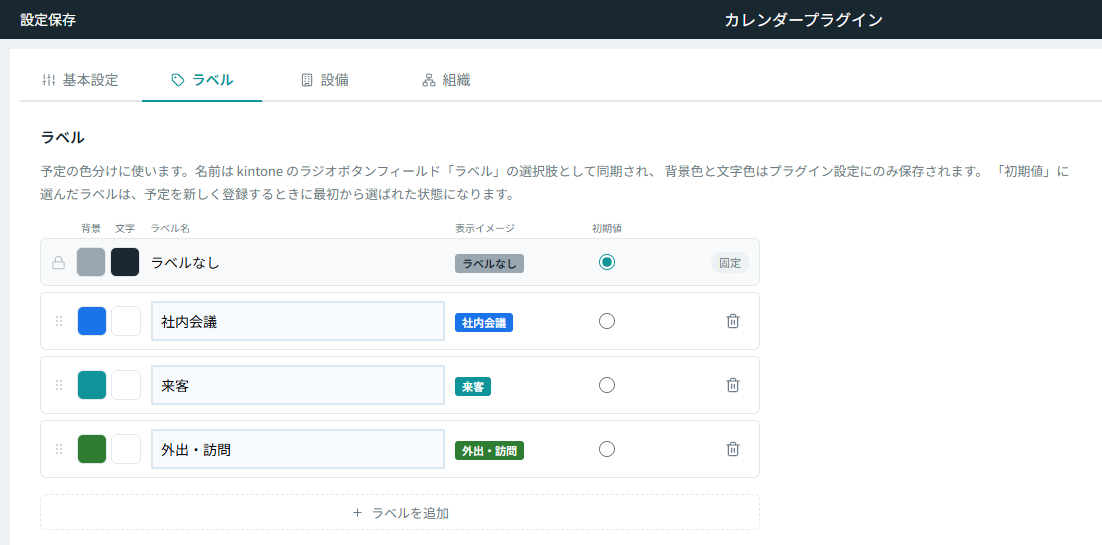
「ラベル」タブでは、予定の種類を決めます。「ラベルを追加」を3回押して、社内会議・来客・外出・訪問を作りました。追加した行には青・緑系の別々の色が最初から入っていたので、そのまま使っています。
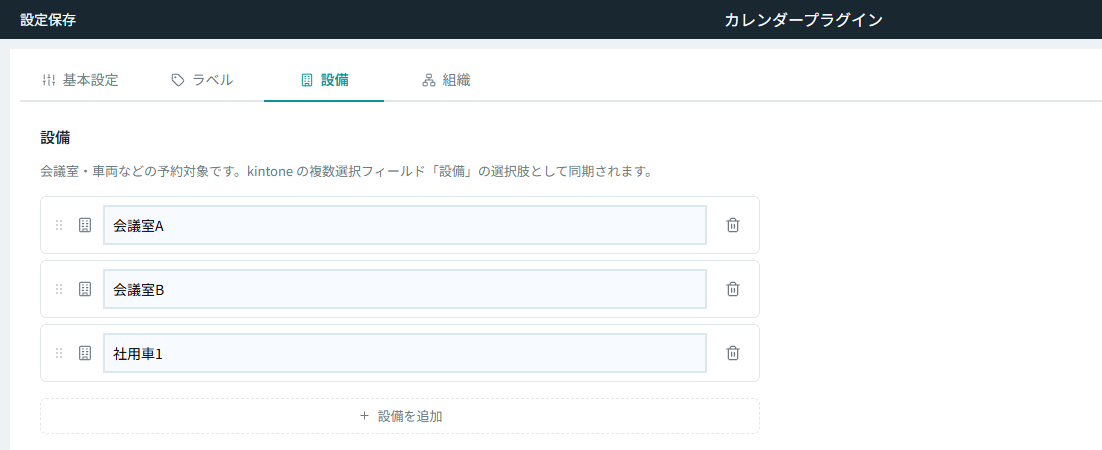
「設備」タブには、予約の対象を並べます。会議室A・会議室B・社用車1の3件です。ここに入れた名前が、アプリの「設備」フィールドの選択肢になります。
左上の「設定保存」を押すと、「設定を保存して、アプリを更新しました」と出ます。この時点で、アプリにはタイトル・開始日時・終了日時・設備・ラベルなどのフィールドができていて、アプリの更新まで済んでいます。
予定は、カレンダーの空いているマスをクリックして入れます。開いた「予定を追加」の画面で、タイトル・日時・ラベル・設備を選んで保存します。今回は11月末から12月にかけての予定を16件入れておきました。
設備ごとの1週間を並べる
カレンダー上部の対象選択バーで「設備」を押し、検索欄の候補から「全設備」を選びます。続けて「週」を押すと、会議室A・会議室B・社用車1が1行ずつ並びます。冒頭の画像がこの状態です。
行を横に追えば、その設備がいつ埋まっているかが分かります。列を縦に見れば、その日に空いている設備が分かります。12月2日(水)の会議室Bには横長のバーが入っていて、新人研修で終日ふさがっています。
予定を別の日へ動かす
A社との打合せを、12月1日(火)から3日(木)へ動かします。週の表示で予定をつかみ、3日の列まで引いて離します。
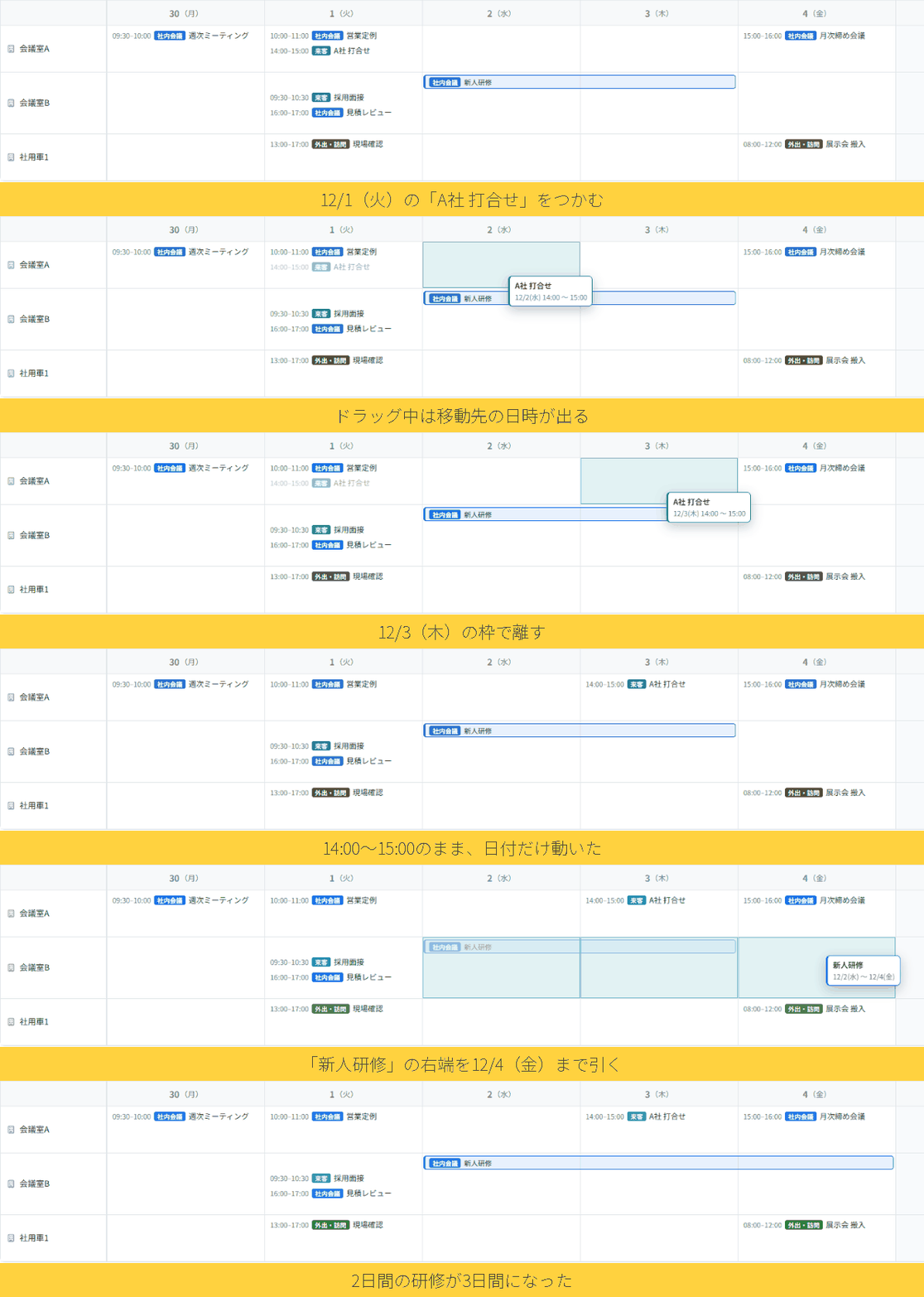
ドラッグしている間は、移動先の日付と時刻が小さな枠に出ます。離した時点で保存され、時刻は14:00〜15:00のまま、日付だけが3日に変わりました。確認の画面は挟まりません。
画像の後半は、新人研修の期間を伸ばしているところです。12月2日(水)〜3日(木)の横長のバーの右端をつかんで4日(金)まで引くと、研修は3日間になりました。

日付だけ動いて、時刻は元のまま。入力欄はひとつも触っていないよ
時間帯をずらす、長さを変える
時刻を変えるときは「日」の表示に切り替えます。縦に時間、横に設備が並ぶ画面です。右上の全画面のボタンを押すと、カレンダーが画面いっぱいに広がり、時間軸を長く見渡せます。
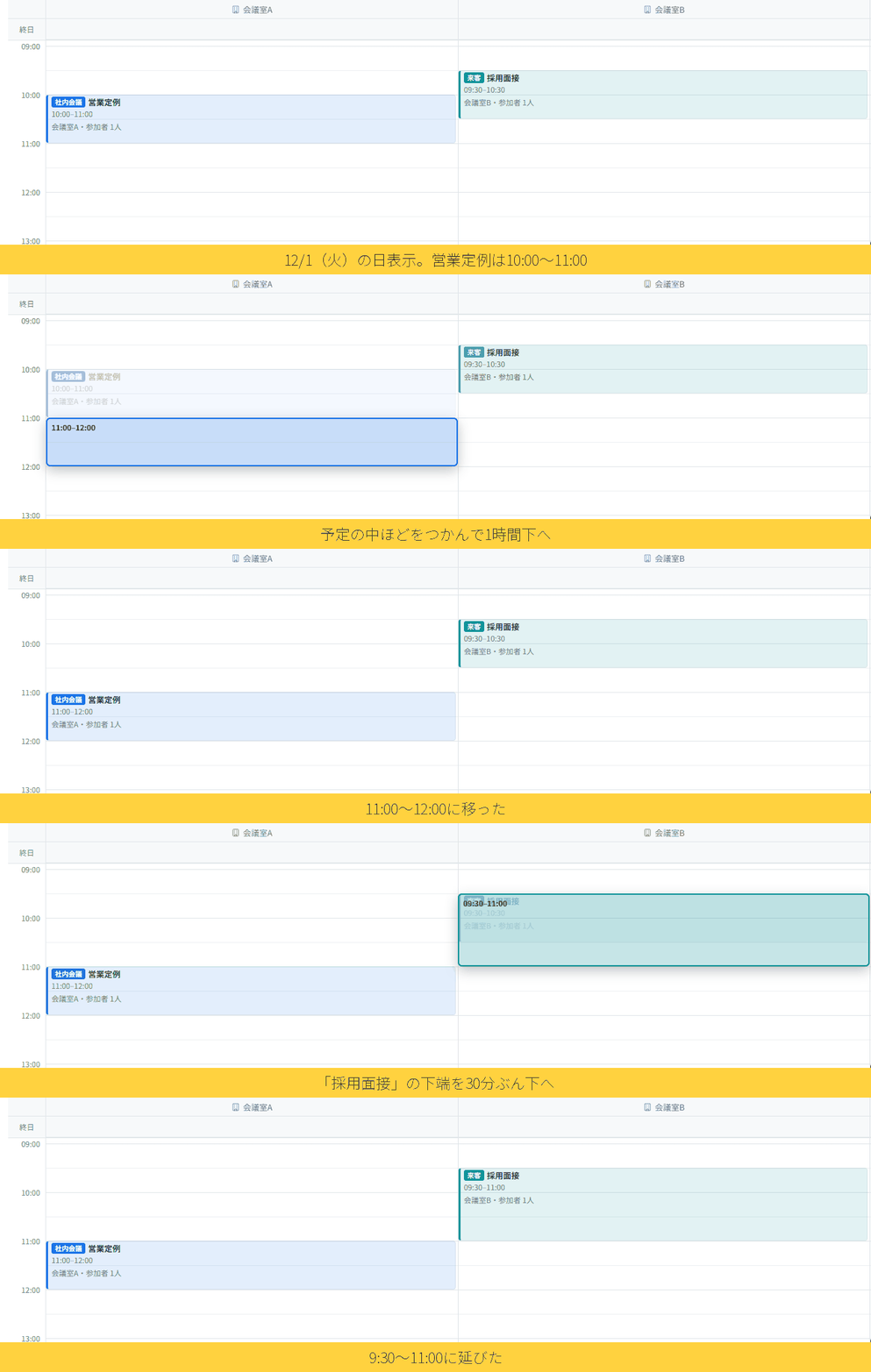
12月1日(火)の営業定例を、10:00から11:00へずらしました。予定の中ほどをつかんで下へ引くと、移動先の「11:00–12:00」が出ます。そこで離せば保存されます。
長さを変えるときは、予定の下端をつかみます。採用面接の下端を30分ぶん下げると、9:30〜10:30が9:30〜11:00になりました。
動かしたあとのレコードを見ると、開始日時と終了日時に加えて「通知日時」も書き換わっていました。どれも新しい開始時刻の10分前で、設定画面の「通知するタイミング」(初期値は開始10分前)のとおりです。リマインダー通知は、この「通知日時」を基準に送られます。
ドラッグでは重複の警告が出ない
ドラッグで動かした先に同じ設備の予定が入っていても、警告は出ません。
試しに、会議室Bの見積レビュー(16:00〜17:00)を10:00へ引きました。同じ時間には採用面接が入っていますが、そのまま保存され、2つの予定が横に並びました。
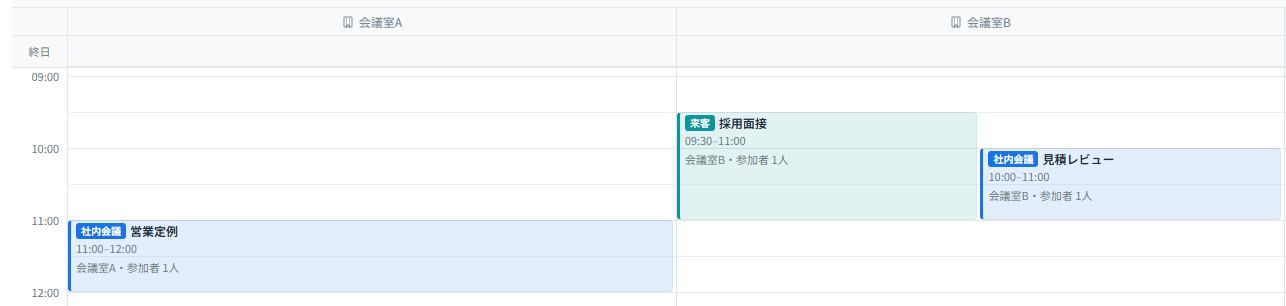
この予定を「編集」から開いて「保存」を押すと、今度は「予定が重複しています」と出ました。重なっている予定の件名と時間帯、重なった設備と参加者が表示され、「やめる」か「このまま登録する」を選びます。
会議室が混み合う日は、ドラッグのあとに日の表示で、横に並んだ予定がないかを確かめておくと安心です。重なりをプラグインに確かめさせたいときは、編集画面から日時を変えて保存します。

混んでいる日は、動かしたあとに日の表示で重なりを見ておこう
使うときに押さえておくこと
- 週の表示で動かすと、変わるのは日付だけです。時刻を変えるときは日の表示に切り替えます
- ドラッグで動かした予定には、重複の確認がかかりません。編集画面から保存したときは「予定が重複しています」の確認が出ます
- 設備の名前は、プラグインの「設備」タブで管理します。ここに並べた名前が、アプリの「設備」フィールドの選択肢になります
ほかにこう使える
- 社用車の貸出:設備に車両を並べ、外出の時間帯が延びたら日の表示で下端を引く
- 応接室の来客対応:来客のラベルで色を分け、先方の都合で日が変わったら週の表示で動かす
- 研修や展示会の準備:何日かにまたがる予定を横長のバーで入れ、日程が延びたら右端を引く
このプラグインについて
ここで使ったカレンダープラグインは、XenoXのkintoneプラグインの1つです。繰り返し予定や組織ごとの表示など、この記事で触れていない機能はマニュアルにまとめています。
会議室や社用車の予約をkintoneで受けていて、日時の直しに手間がかかっているなら、まず一覧を1つカレンダーにして試せます。kintoneの業務改善についてはkintone業務改善支援をご覧ください。